
 こんにちは。ハンドメイド作家のととたまです。
今年も「e-Tax」で確定申告をしたので入力から送信までの手順を実際の「e-Tax」パソコン画面でご紹介していきたいと思います。
また、YouTubeでも手順をご覧いただけます。
とはいっても、私は「申告するほど稼いでいる」わけではなく、源泉徴収税の還付申告のための確定申告なんです。
私のハンドメイド収入は経費を引けば数万円程度しか残らなくて、確定申告はぜんぜん必要ありません。
でも確定申告することで源泉徴収税は返金されるし、私のハンドメイド活動の記録にもなるので頑張って申告しています。
私の令和7年度分の申告内容は、
- 専業主婦
- ハンドメイド所得額数万円(雑所得(業務))
- 源泉徴収税の還付申告をしたい
なのですが、パートもされているハンドメイド作家さんも多いと思うので、
- パートの給与所得の入力
についても合わせて解説していきたいと思います。
ご興味がありましたら、ぜひご覧くださいね。
※参考サイトのご紹介
準備しておくもの
- パート給与の源泉徴収票
- 副業の源泉徴収票
- ハンドメイド収入の金額と必要経費の金額
- スマホ
- マイナンバーカード
給与の源泉徴収票
パート先で年末調整が済んでいると思いますが、確定申告にも給与の源泉徴収票の金額を入力します。
(私の場合は一昨年パートを辞めたので入力はナシです。)
副業の源泉徴収票
ハンドメイドの講師料や、短期のアルバイトをしたときの源泉徴収票(支払調書、支払明細書ともいう)の金額を入力します。
ハンドメイド収入の金額と必要経費の金額
昨年の1月1日から12月31日までのハンドメイド収入(ネット販売、対面販売、委託販売、受注など)の合計金額と、その売上げにかかわった必要経費の合計金額を準備します。
必要経費にするには領収書やレシートが必須です。
電車賃などレシートが出ないものは出金伝票を自分で書けばOKです。
Amazonなどの場合は購入履歴で確認します。
確定申告に領収書は添えませんが、もしも税務署に「見せて」と言われたら見せなければならないです。
スマホとマイナンバーカード
 スマホにマイナポータルアプリをインストールしておきましょう。
また、確定申告の入力の途中でもインストールできますよ。
マイナポータルアプリがなくても確定申告はできますが、本人情報を一瞬で読み込むので、入力する手間が省けます。
パソコンで入力していこう
 確定申告書の作成は共通トップ|国税庁 確定申告書等作成コーナーのサイトから行います。
1.はじめてe-Taxを使う方は 作成開始 をクリックします。
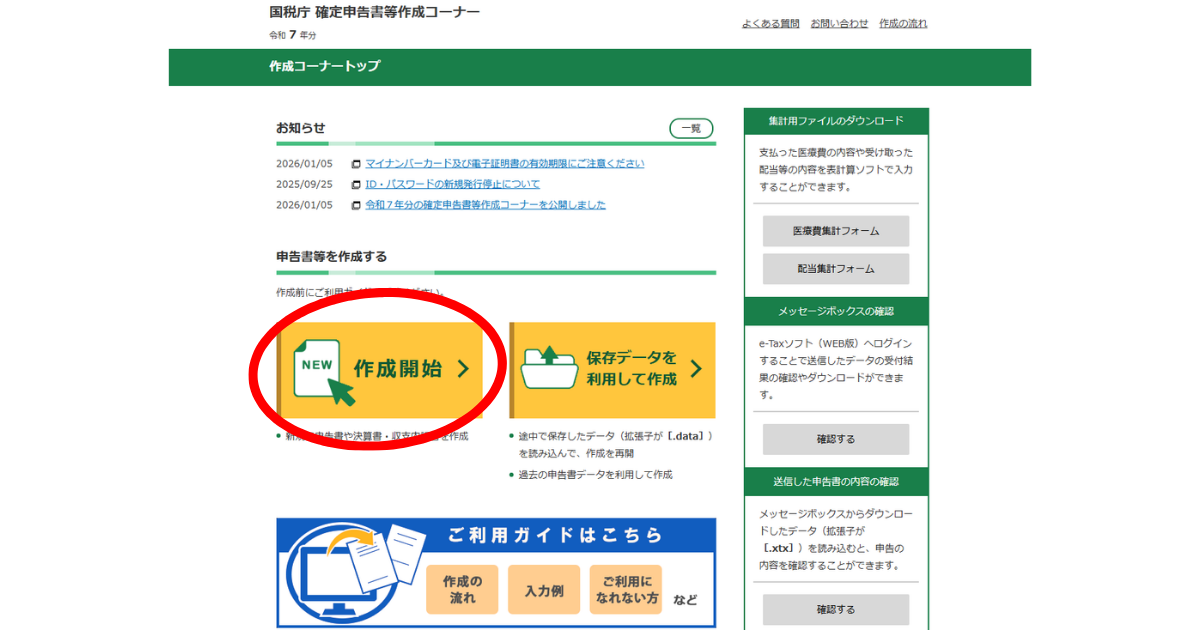
ちなみに私は、前年度の申告書データをダウンロードしていて、保存データ利用して作成しています。保存データを利用すると格段に時短できますよ。
2.次の画面は申告書の提出方法に関する質問です。
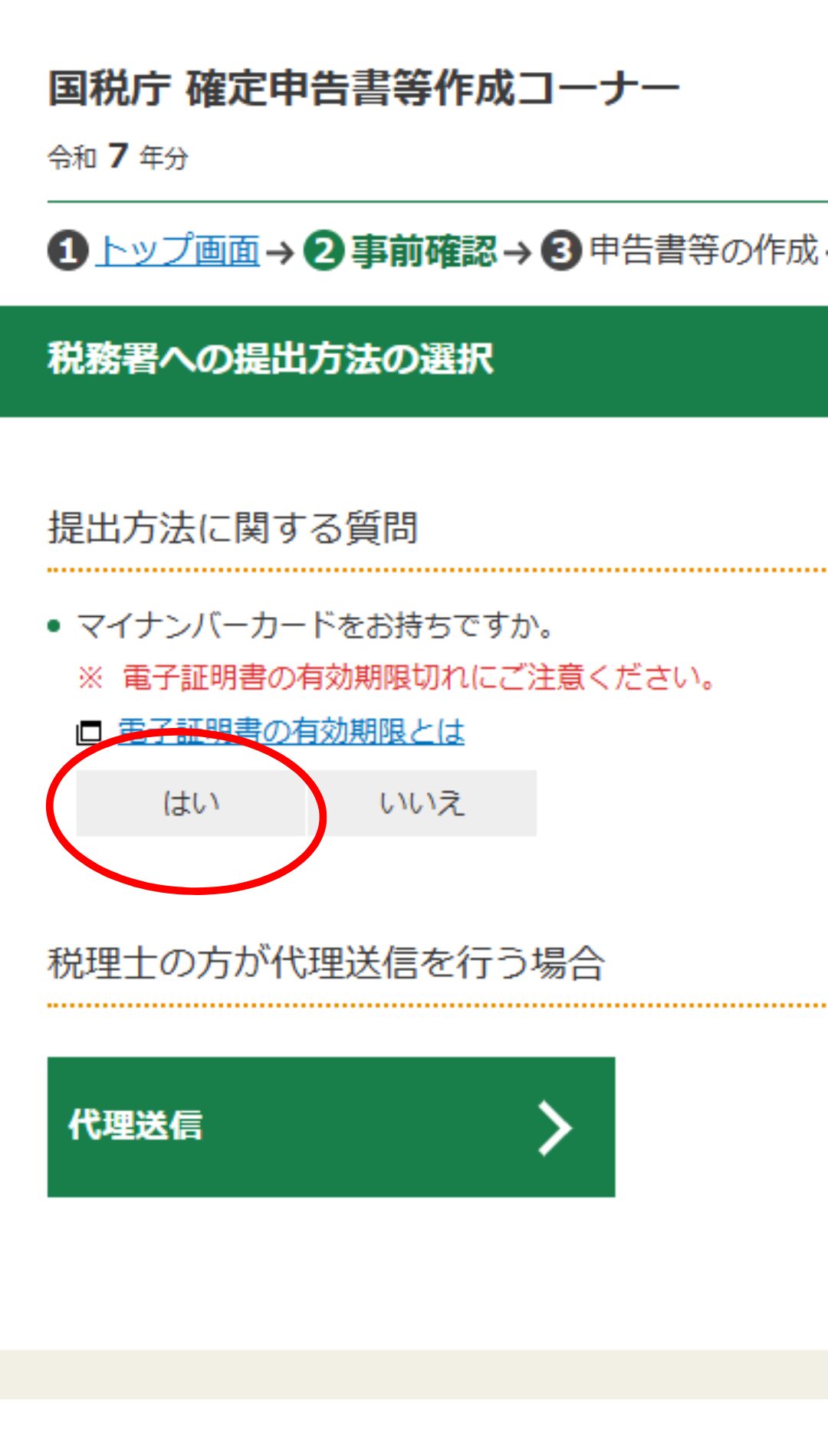
赤丸の はい をクリック
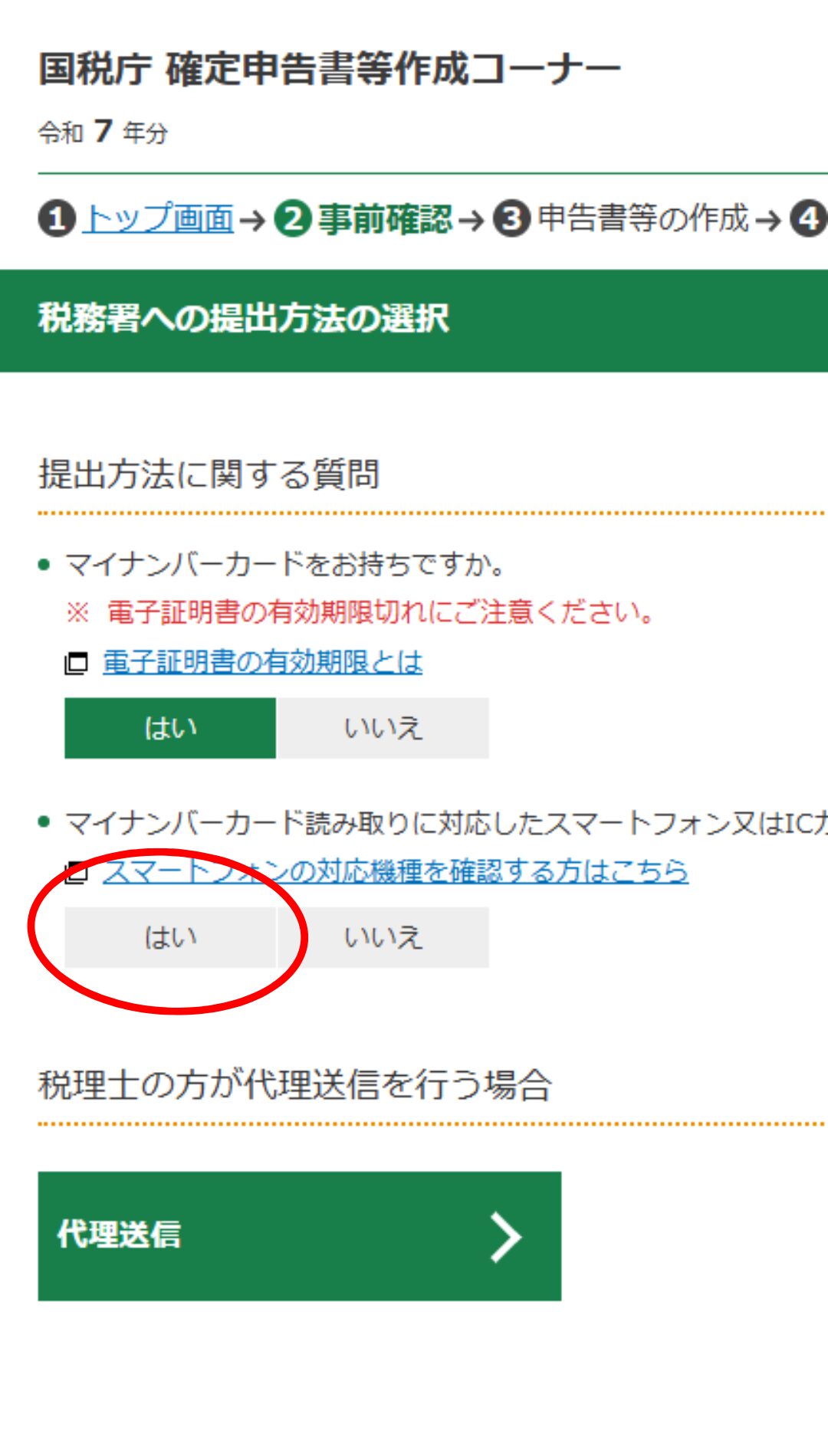
次も はい をクリック
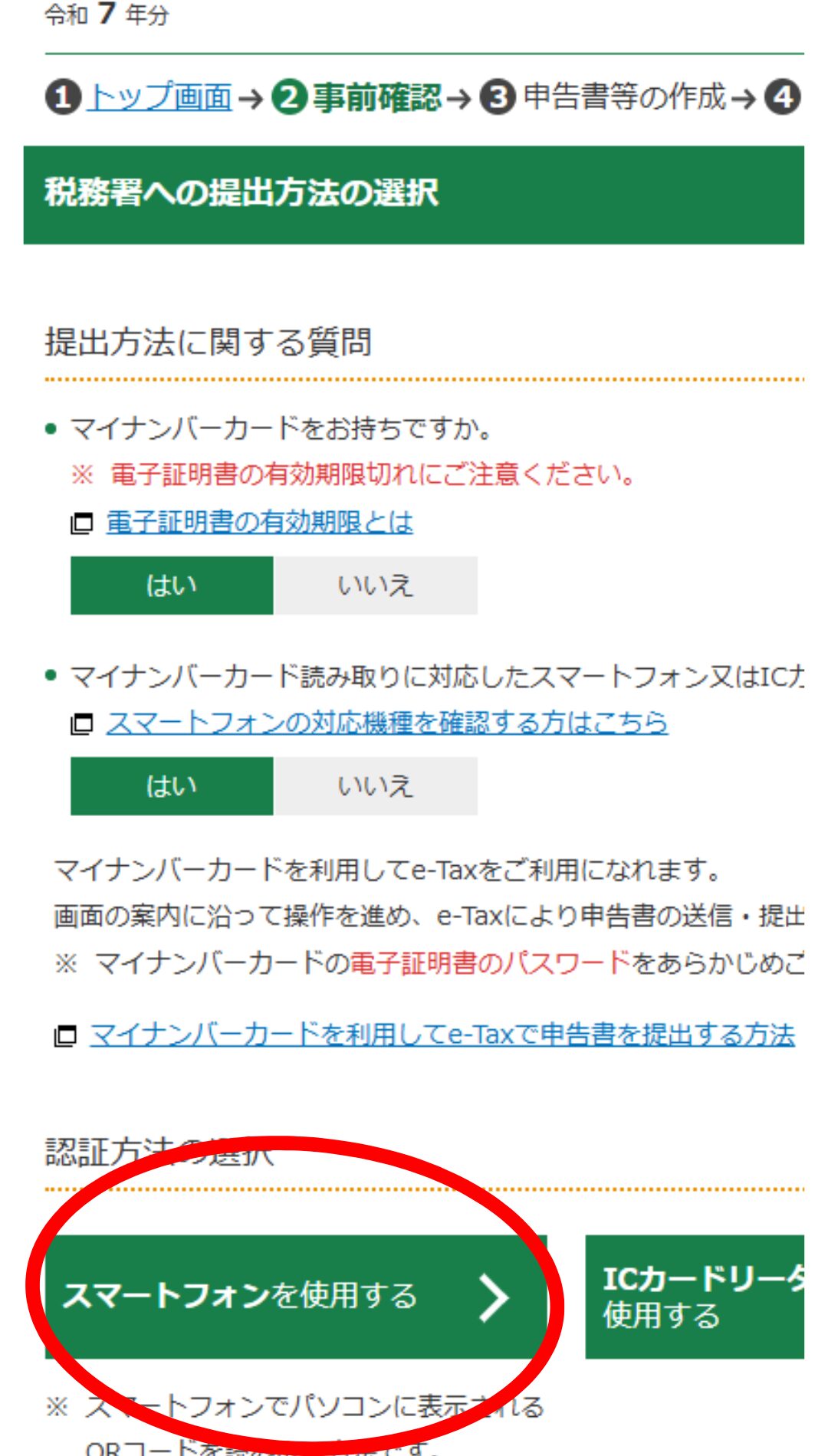
次は スマートフォンを使用する をクリックします
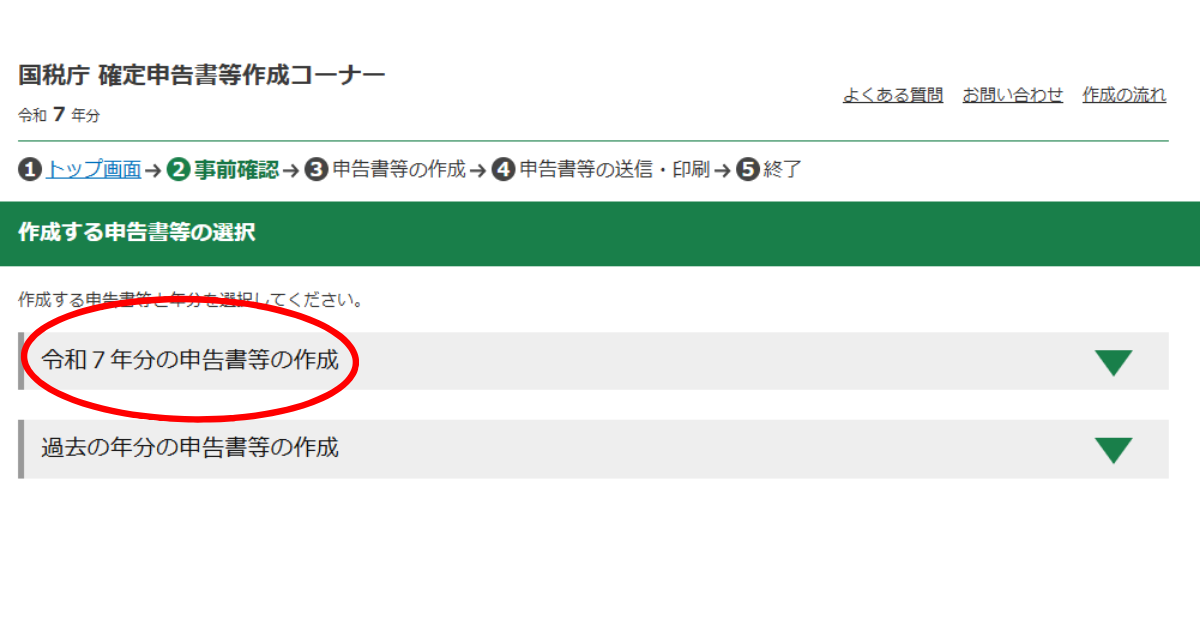
3.令和7年分の申告書等の作成 のバナーをクリックします。
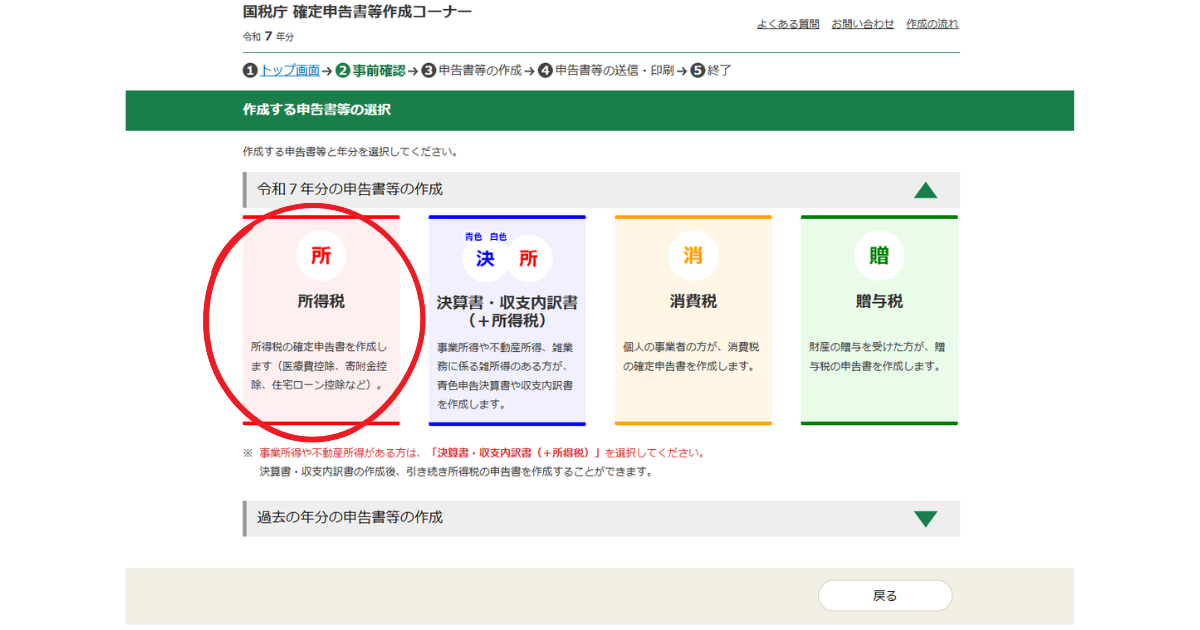
4.赤丸の所得税 のバナーをクリックします。
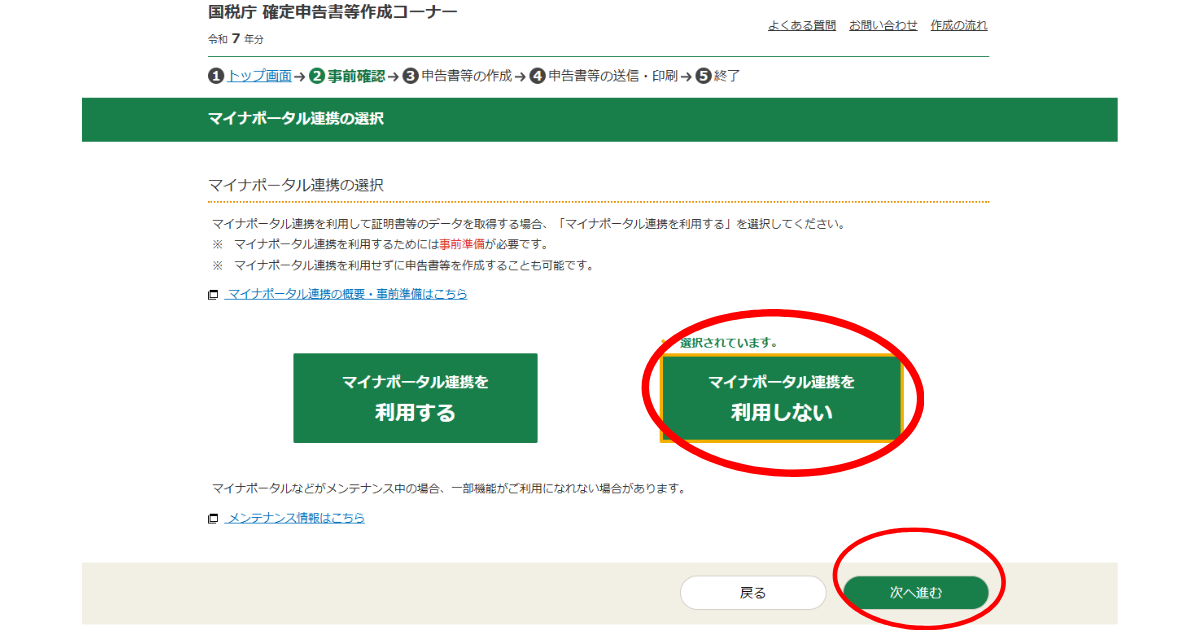
5.連携しないで申告書等を作成する をクリックして、続けて右下の 次へ進む をクリックします。
6.次に出た画面を下へスクロールするとQRコードがあらわれます。
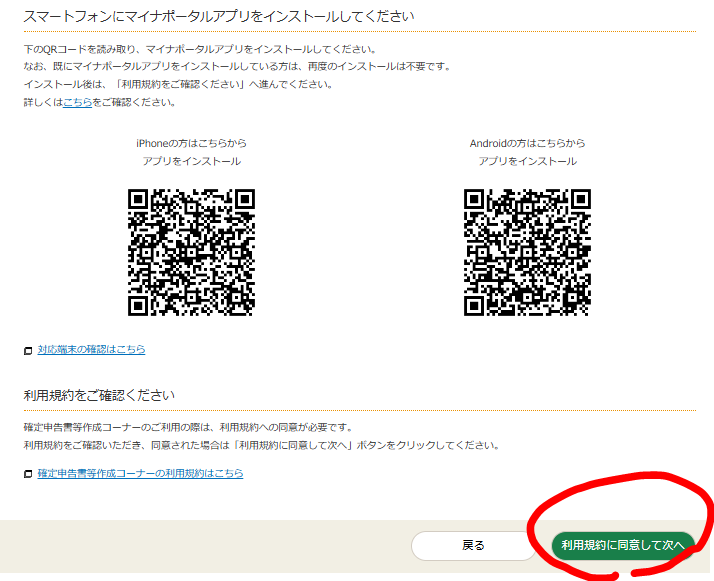
マイナポータルアプリをスマホにインストールしていない場合はこのQRコードからインストールしましょう。
インストールが済んだら、同じ画面の右下の 利用規約に同意して次へ をクリックします。
マイナポータルアプリでマイナンバーカードを読み取る
1.次の画面に従って、スマホのマイナポータルアプリでQRコードを読み取ります。
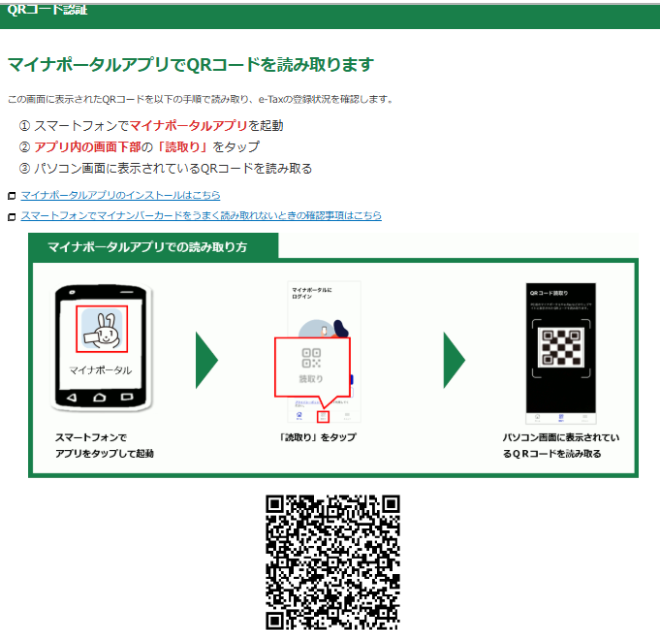
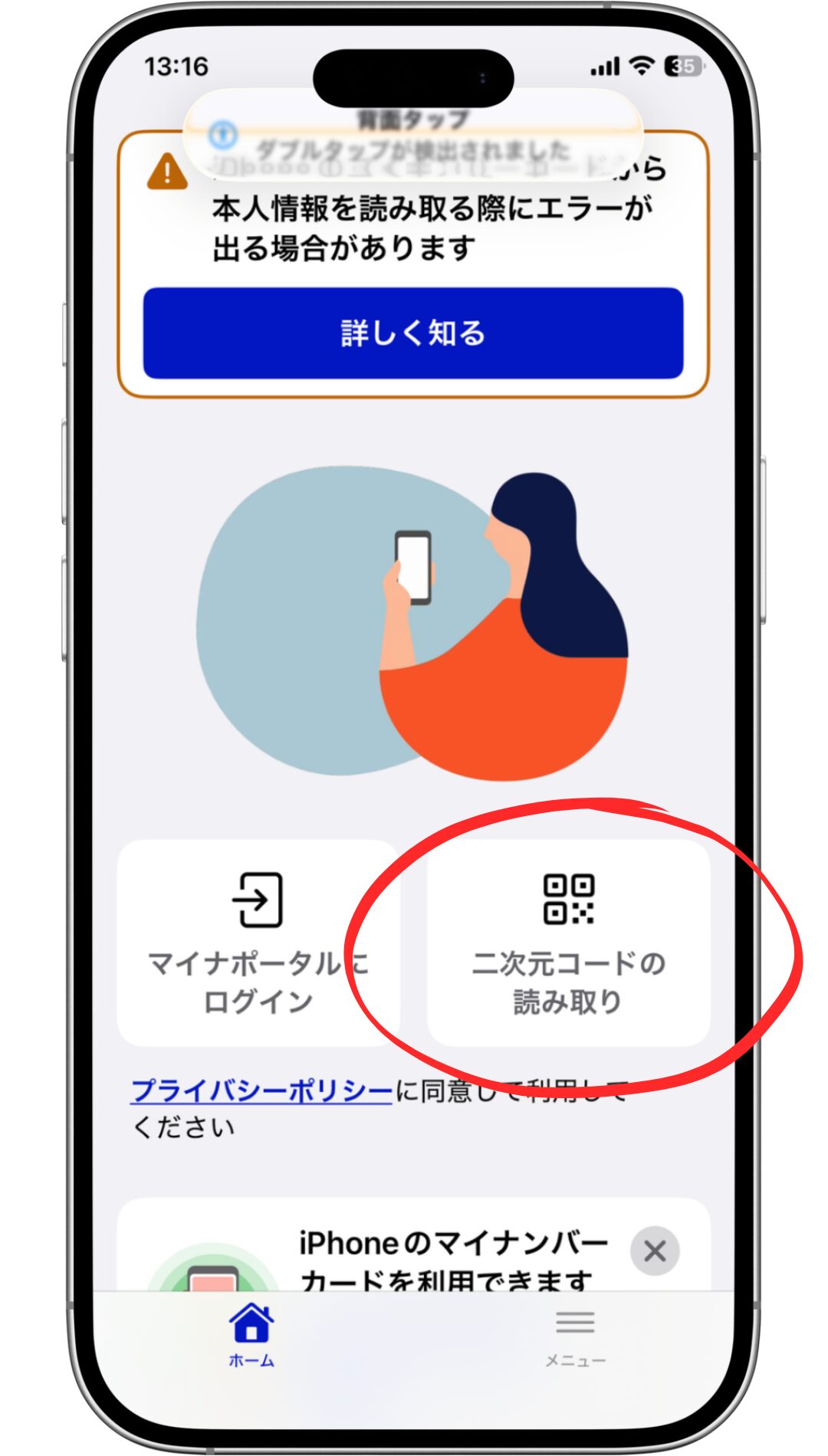
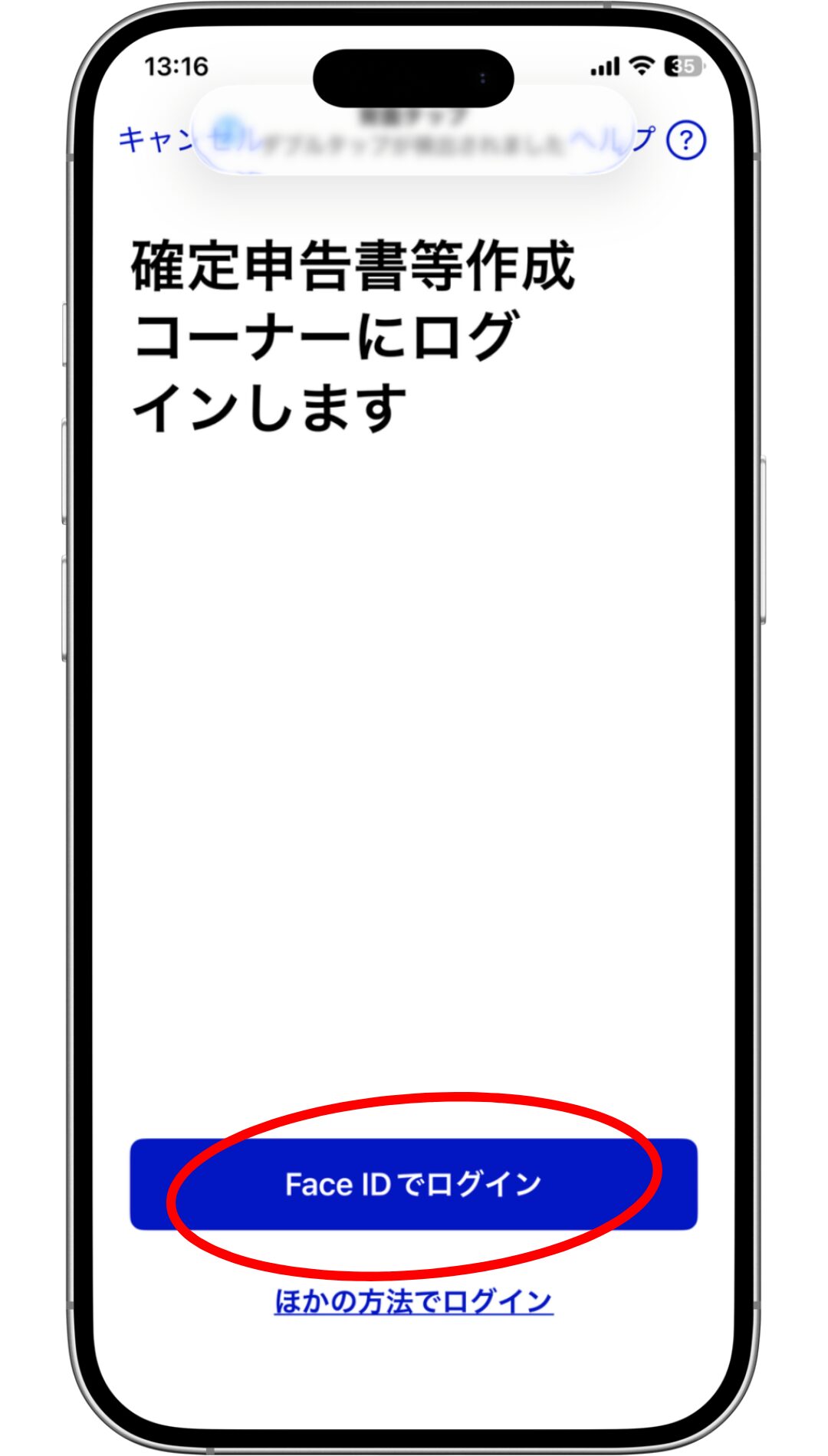
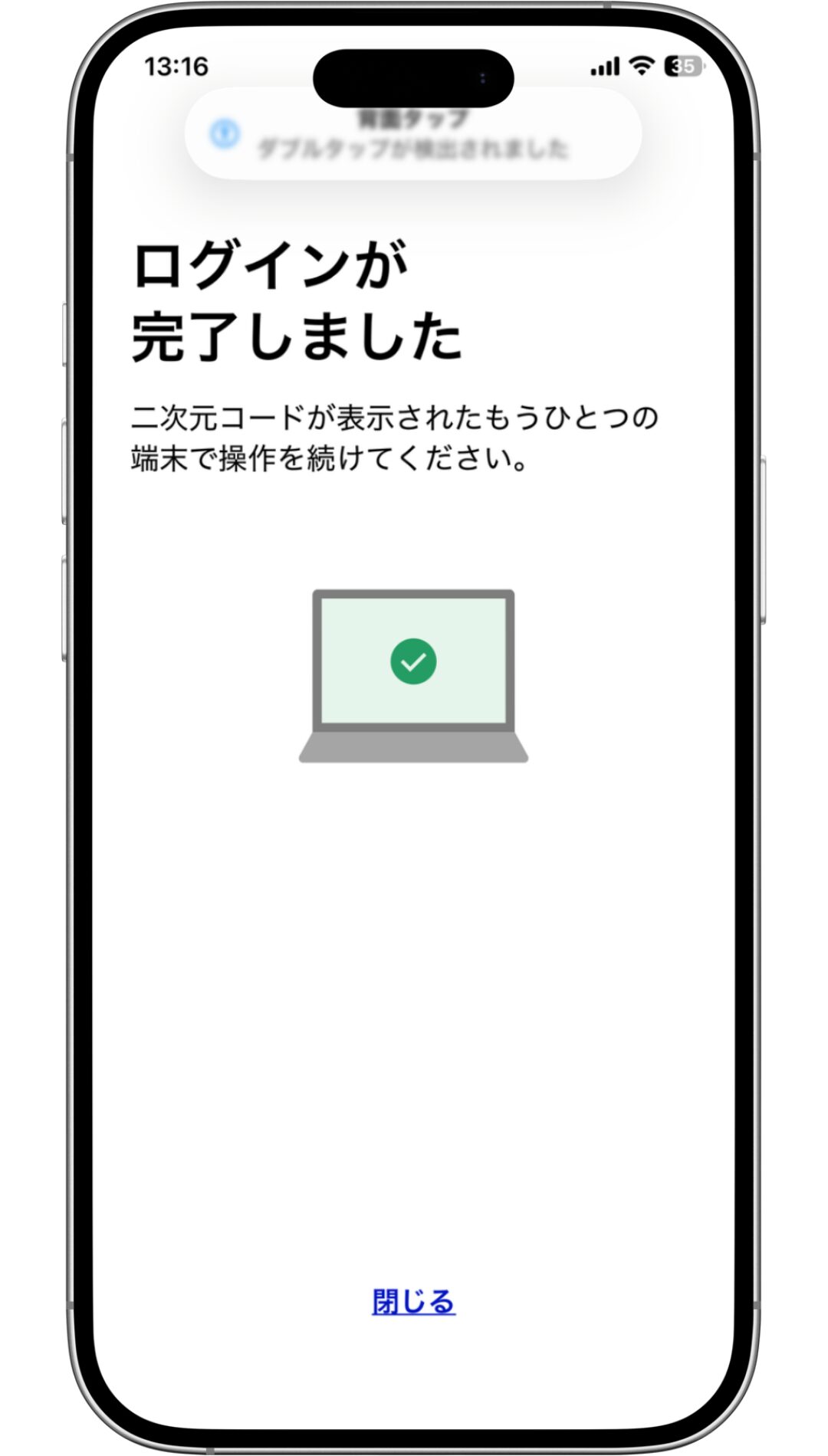
読み取りが完了したら、スマホの Face IDでログイン をタップ。スマホ画面で顔認証されログインが完了します。
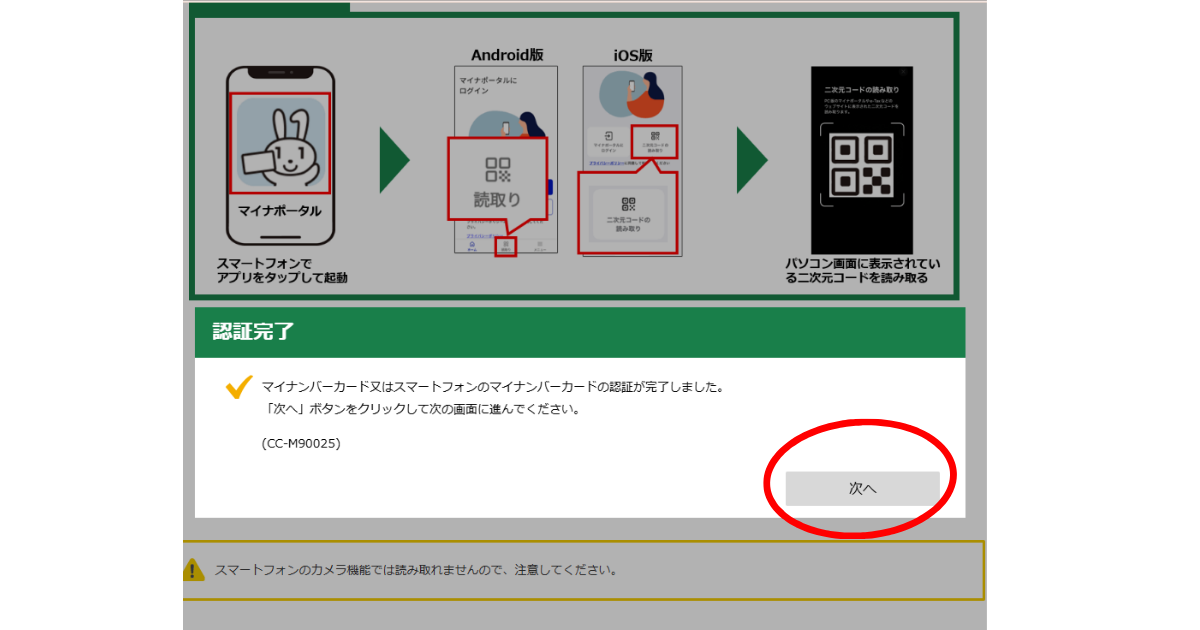
2. パソコン画面にもどって、ポップアップ画面の 次へ をクリックします。
3.下中央の OK ボタンをクリックします。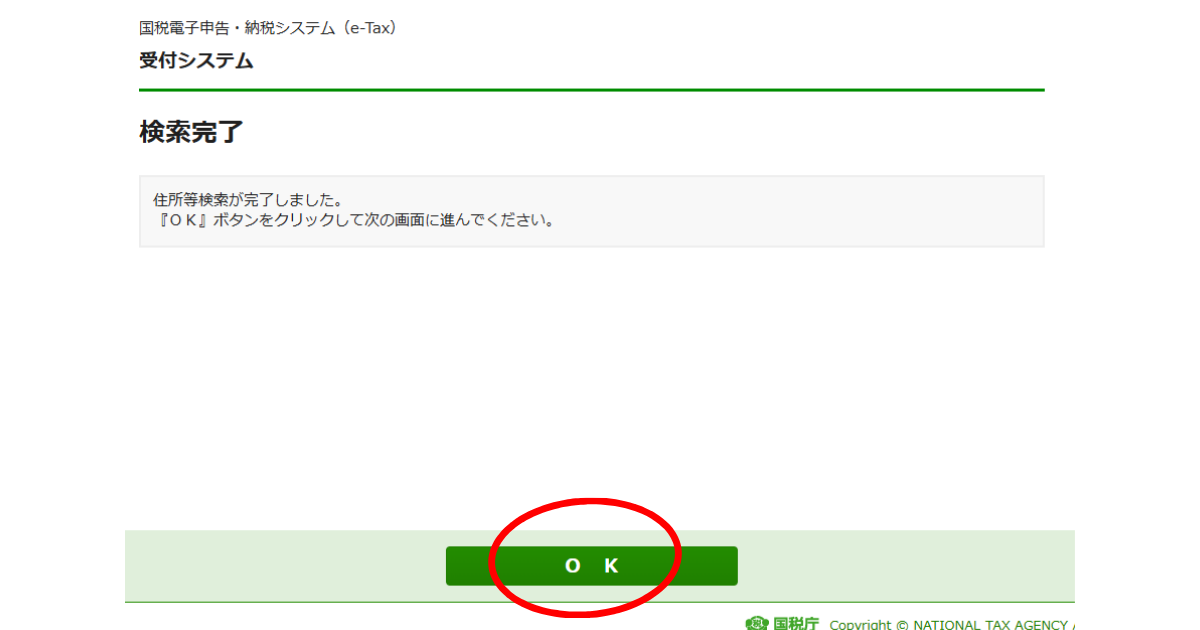
4. 次の画面で「本人情報」があらわれますので、確認しつつずーっと下にスクロールして、一番下右側の 申告書等を作成する をクリックします。
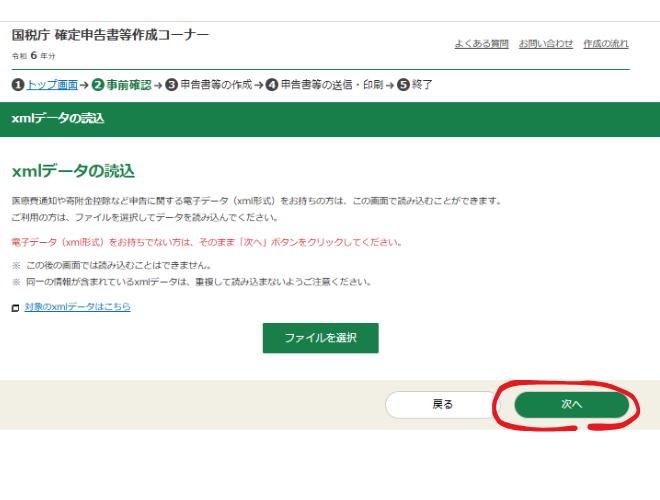
5. 次の画面の「xmlデータの読み込み」はスルーして、右下 次へ をクリックします。
給与所得、雑所得の入力
ここからは所得について入力していきます。
※途中で中断したいときは、ここまでの入力を保存をクリックするとダウンロードして保存できます。
まずは「申告する所得の選択」をします。
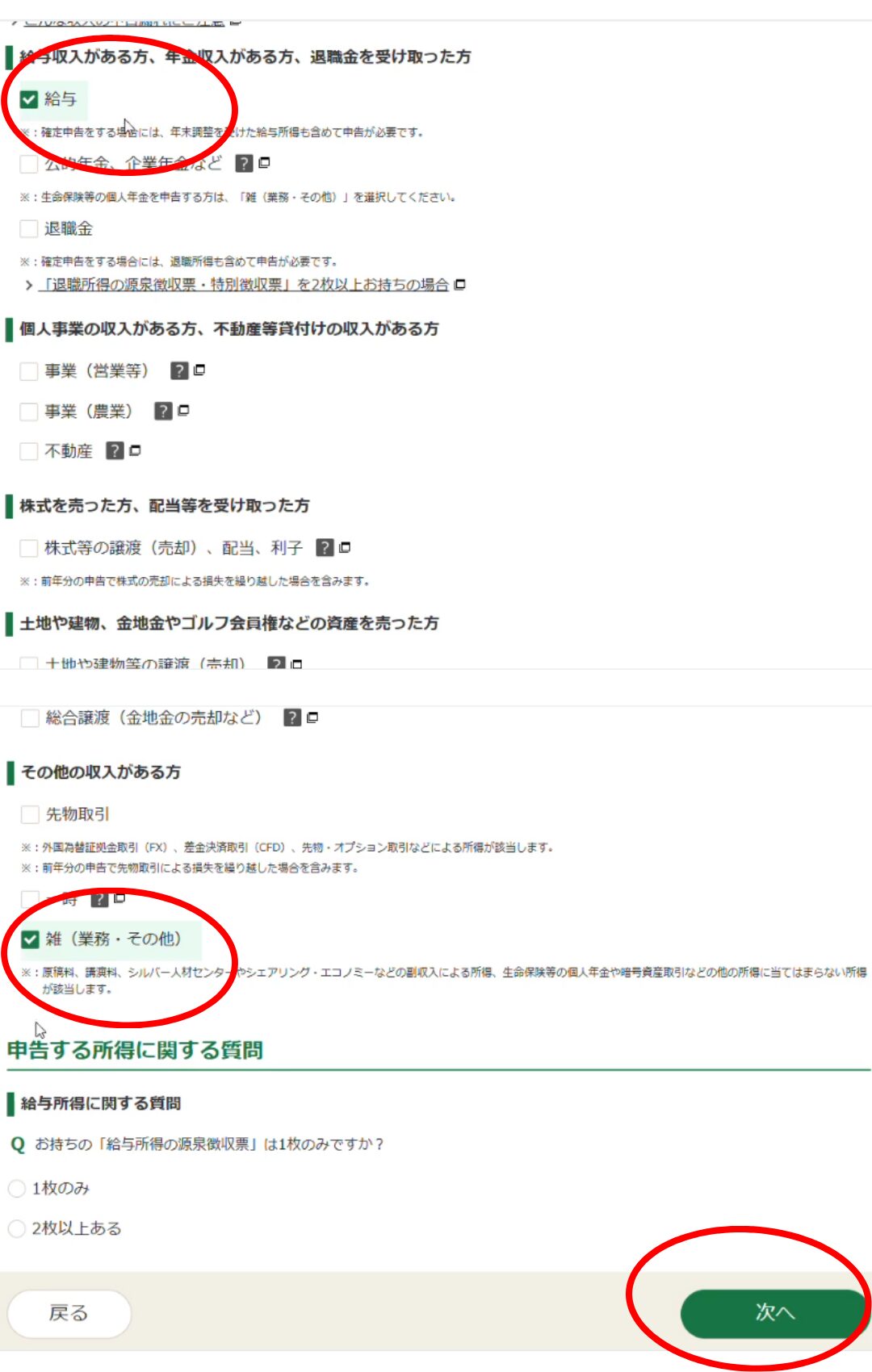
パートの方は、給与にチェック
ハンドメイド収入は、画面をずーっと下にスクロールしていって、一番下の雑(業務・その他)にチェック
その下の「申告する所得に関する質問」に答えて、 次へ をクリックします。
給与所得の入力
1. 次の画面で先ほど選択した所得の項目が現れます。パートの方は給与所得のバナーをクリックします。
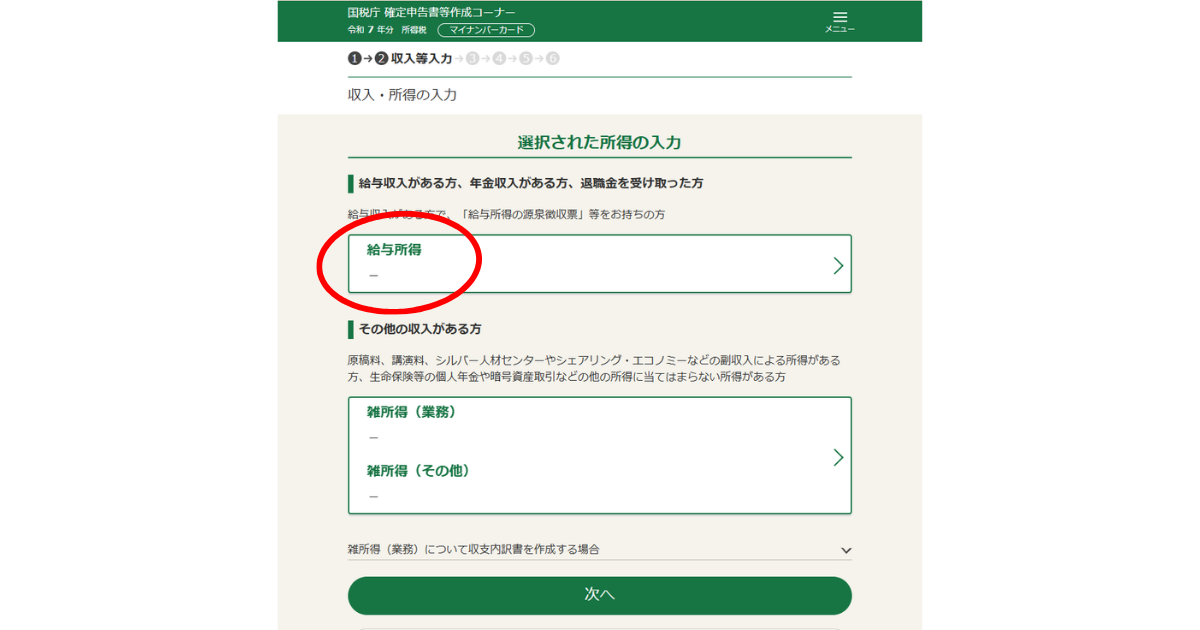
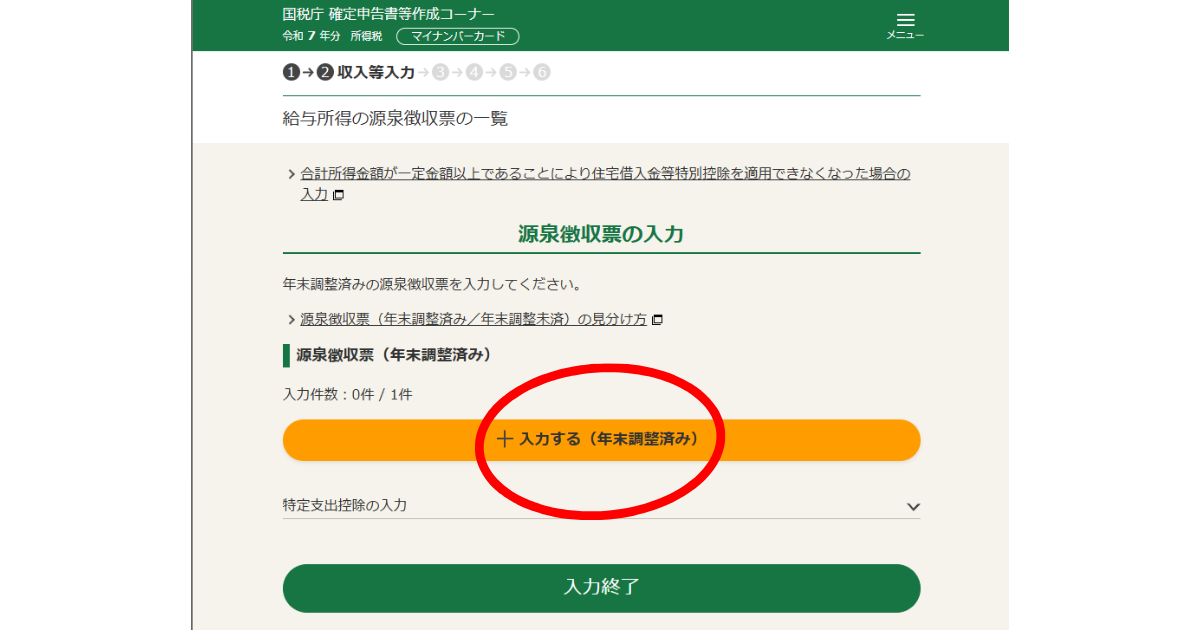
2. +入力する(年末調整済み)をクリック
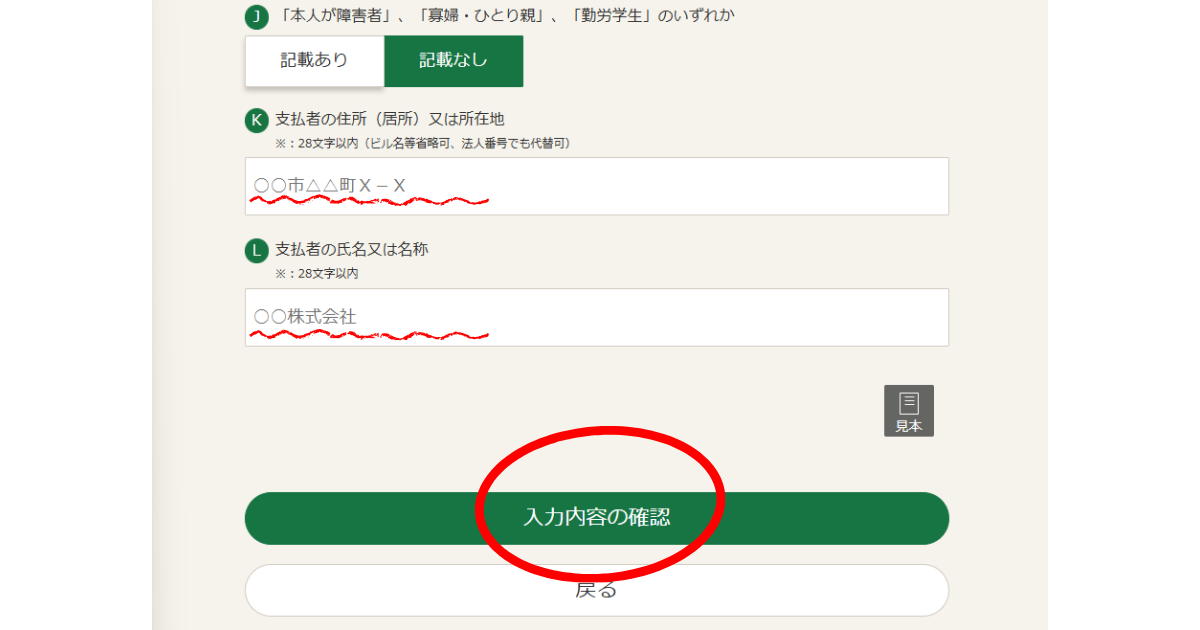
3. 次の画面で源泉徴収票の金額を入力していきます。画面上に見本があるので、見本の通りに入力していけば大丈夫です。
最後の支払者の住所・名称を入力して、その下の 入力内容の確認 をクリックします。
4. 次の画面で入力内容を確認したら、 入力終了 をクリックします。
ポップ画面が現れるので 閉じる をクリックします。
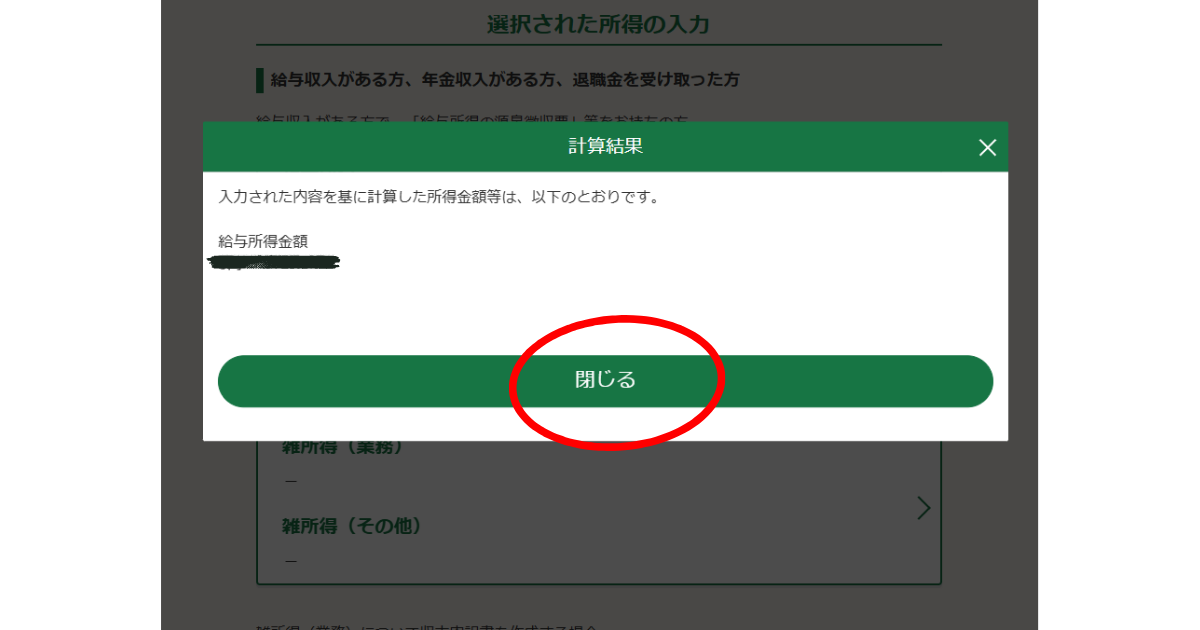
元の画面に戻るので、続けてハンドメイドの所得を入力します。
雑所得の入力
1.ハンドメイドの収入は雑所得です。雑所得のバナーをクリックします。
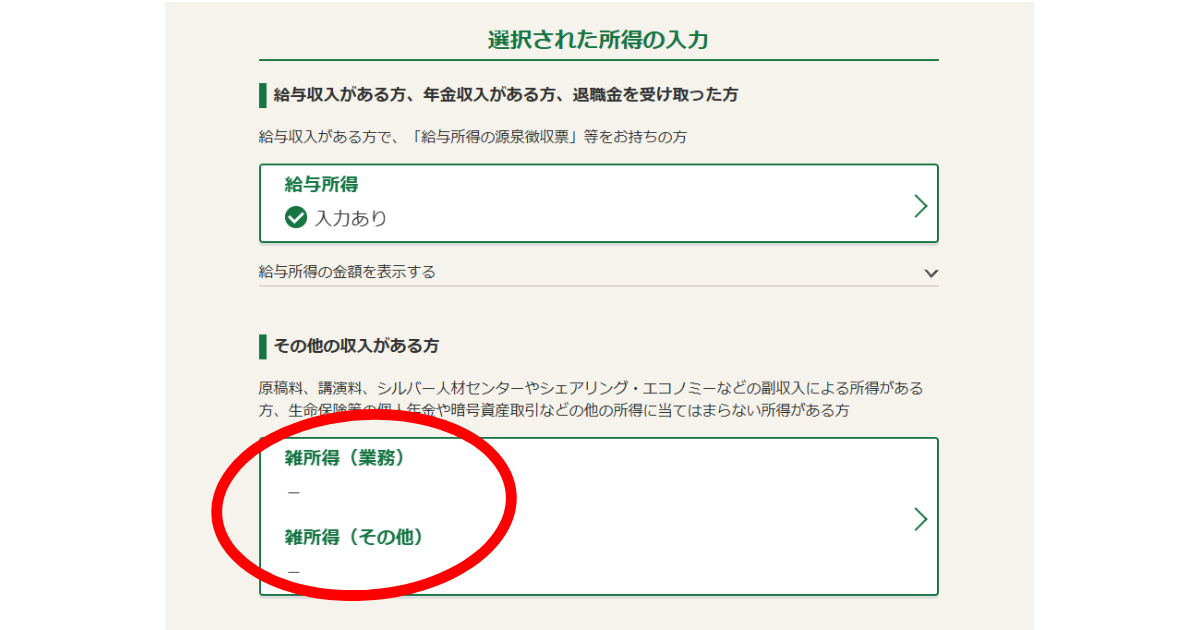
2. +雑所得を入力する をクリックします。
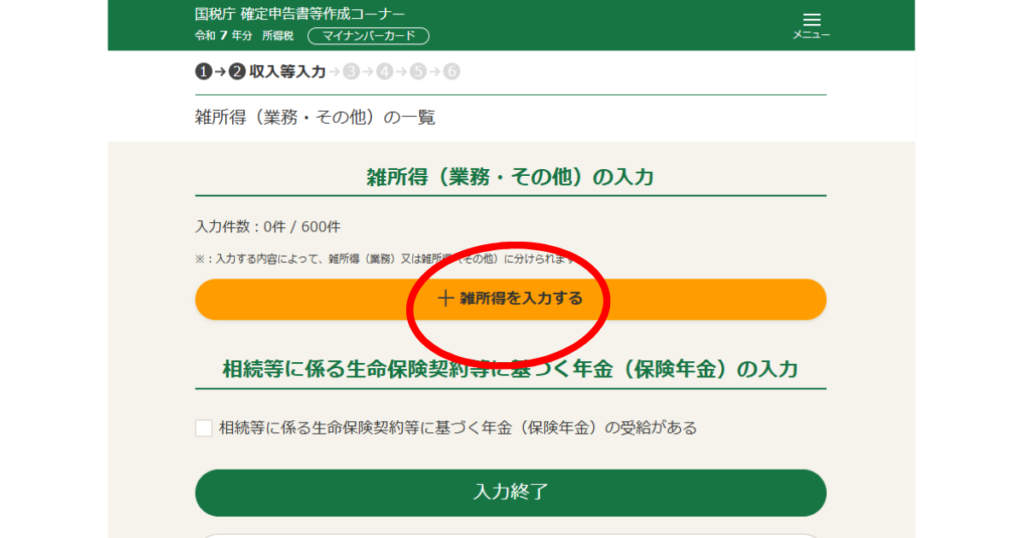
ハンドメイドの収入は、ネットショップ・ハンドメイドマーケット・フリマアプリ・対面販売・委託販売・受注販売などいろいろありますが、収入も必要経費もまとめて1件として入力します。
もしハンドメイドの収入で源泉徴収票(支払調書、支払明細書も)をもらっているなら、その枚数分を別々に入力します。ですが必要経費を別々に計算なんてムリですよね。
なので各方面にまたがる必要経費は1本にまとめて入力すれば大丈夫です。
私の場合は、
- minneとイベントの所得
- カルチャー講師の講師料からの源泉徴収税の還付申告
の2件を入力します。
ハンドメイドの所得は以下のように入力します。
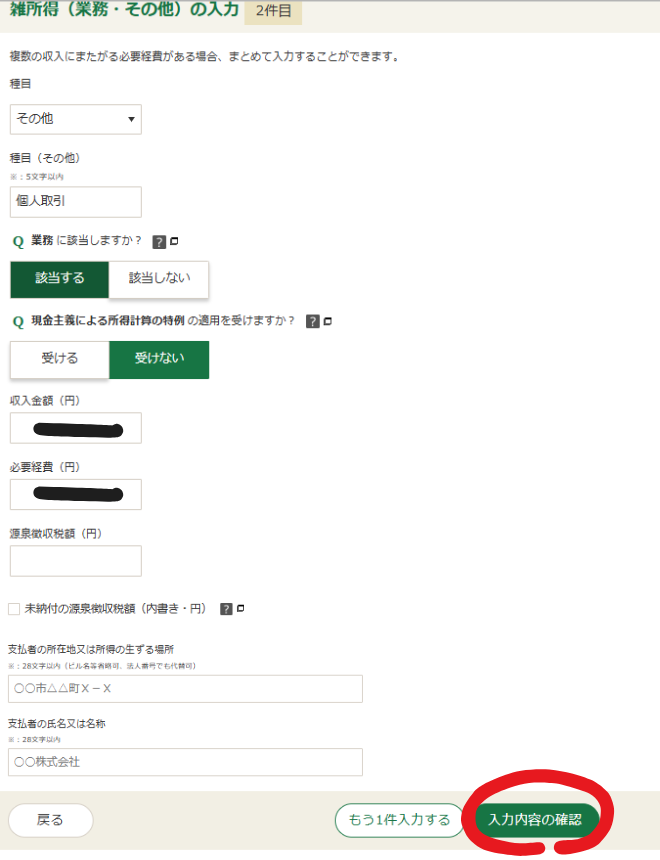
種目:その他
種目(その他):個人取引
業務に該当しますか?:該当する
現金主義による~~?:受けない
収入金額:1月1日から12月31日までのハンドメイド収入の合計
必要経費:ハンドメイドの収入にかかわったすべての経費の合計
源泉徴収税額:空欄
支払者の所在地又は所得の生ずる場所:空欄
支払者の氏名又は名称:空欄
源泉徴収税の還付申告は以下のように入力します。
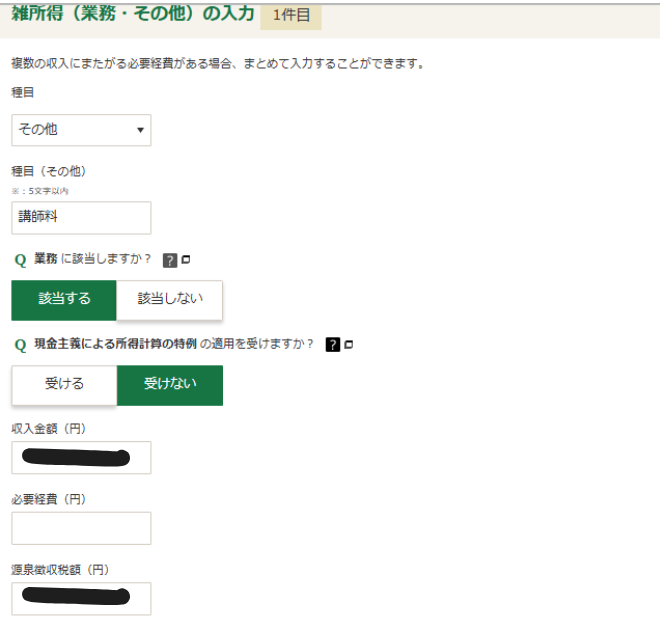
種目:その他
種目(その他):講師料
業務に該当しますか?:該当する
現金主義による~~?:受けない
収入金額:源泉徴収票にある支払金額
必要経費:ハンドメイド収入でまとめて入力したので、ここでは空欄
源泉徴収税額:源泉徴収票の金額
所得の生ずる場所:源泉徴収票に記載の住所または所在地
報酬などの支払者の氏名・名称:源泉徴収票に記載の氏名または名称
数件ある場合は、 もう1件入力する をクリックして同じように入力します。
すべて入力が出来たら 入力内容を確認 をクリック、確認画面に進みます。
3.確認画面では、入力した件数が全部表示されます。
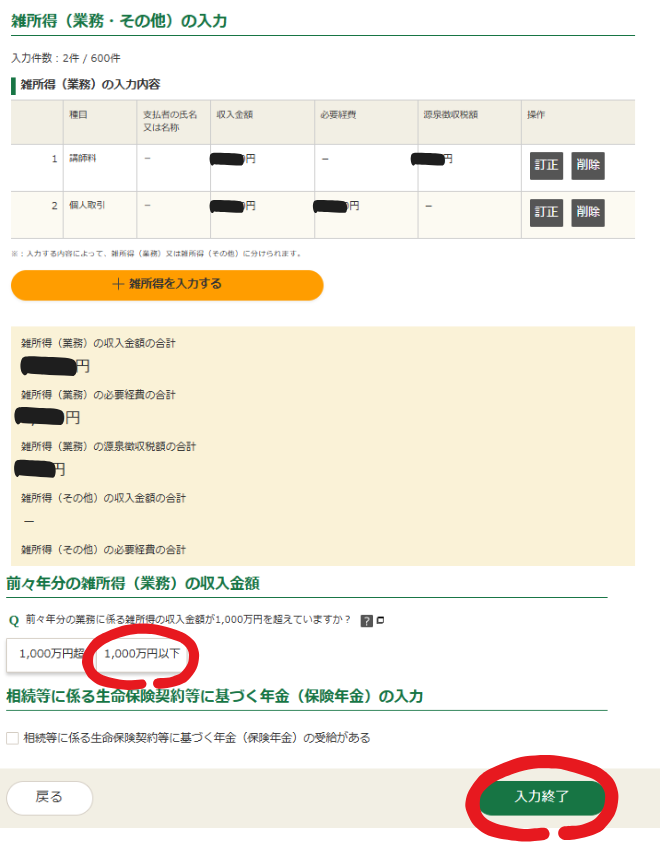
入力内容を確認して、前々年度分の雑所得(業務)の収入金額 1,000万円以下にチェックして、 入力終了 をクリックします。
4. ポップアップ画面が出るので、 閉じる をクリックします。
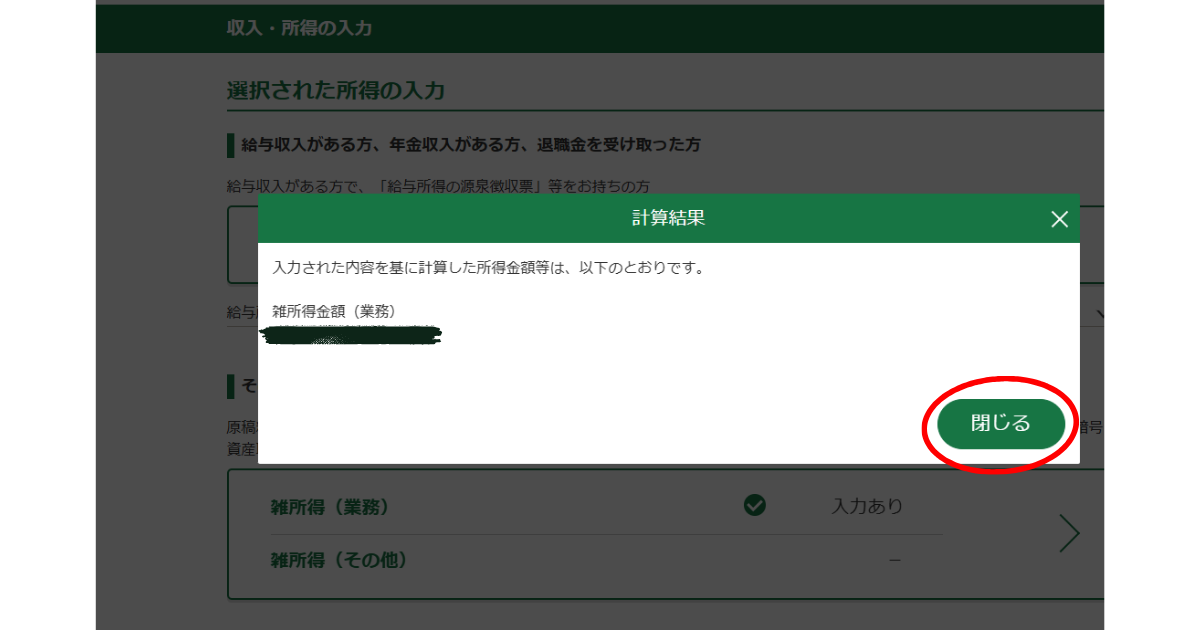
5. もとの画面に戻りました。 次へ をクリックします。
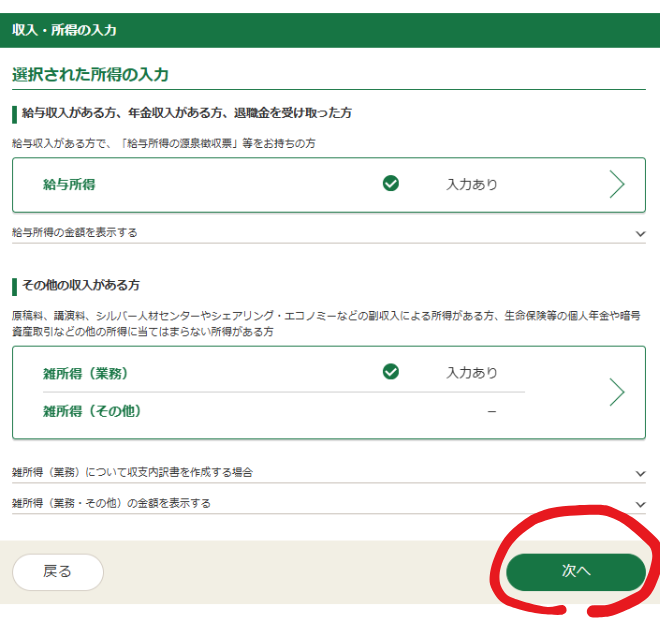
控除の入力
1.控除の入力画面です。なければずーっと下にスクロールして、 次へ をクリックします。
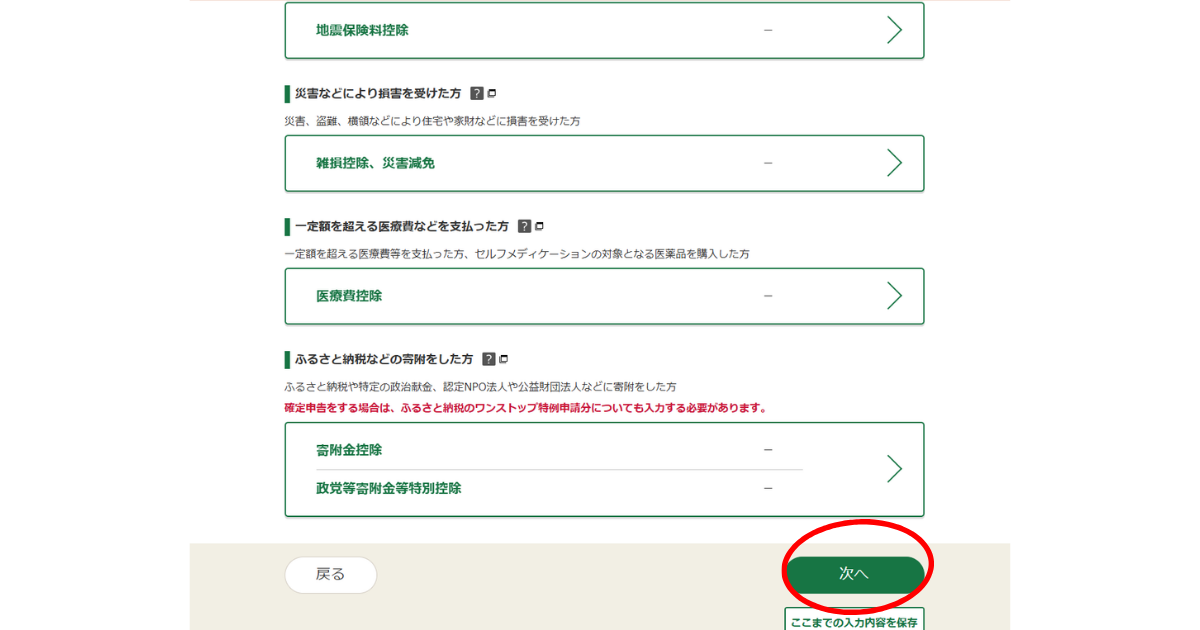
2. 次も控除の入力画面です。ずーっと下にスクロールして、 次へ をクリックします。
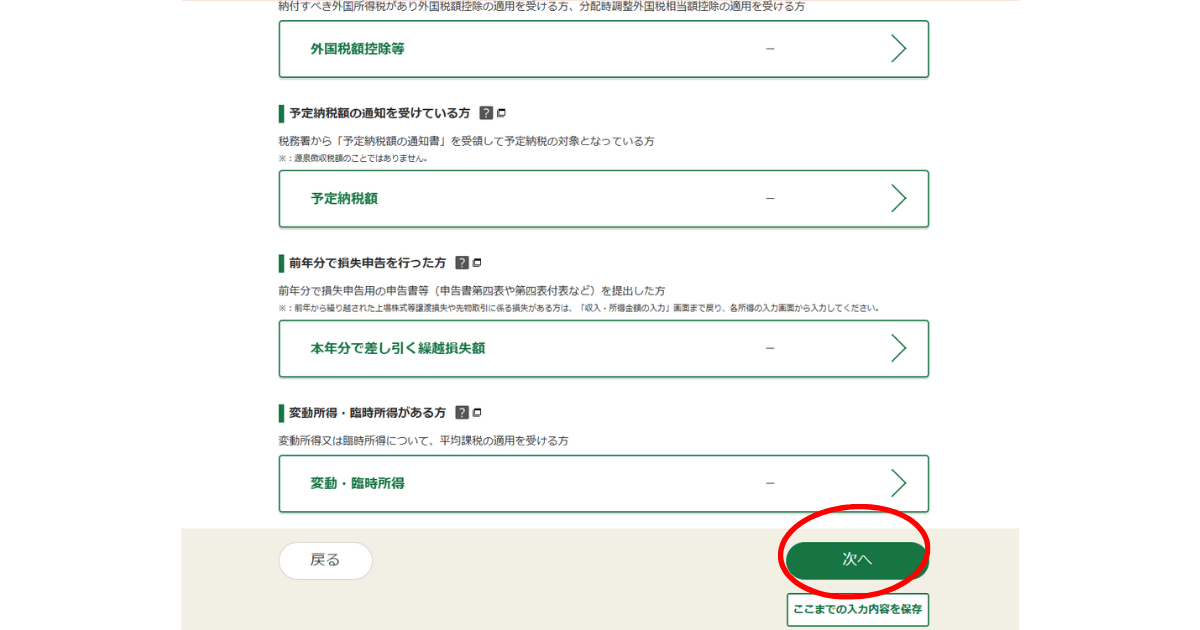
次は計算結果の確認画面です
計算結果の確認
1.源泉徴収票を入力下方は還付される金額が算出されています。
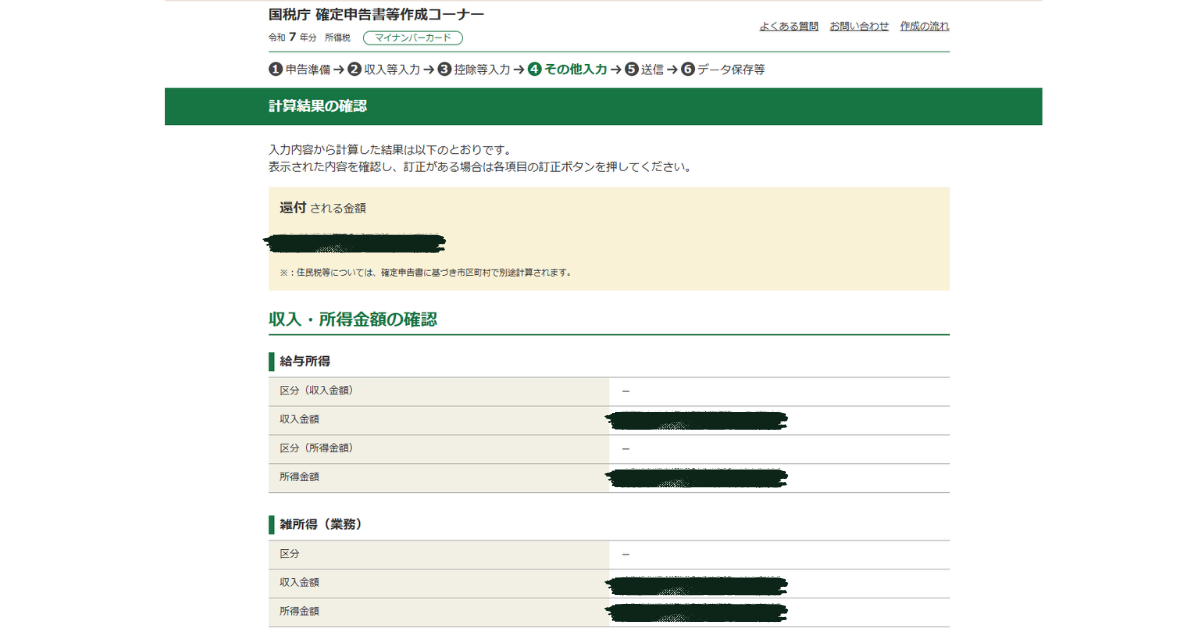
他の金額も確認しつつ、ずーっと下にスクロールして 次へ をクリックします。
2.次の画面は還付金の受取方法と通知方法の入力です。
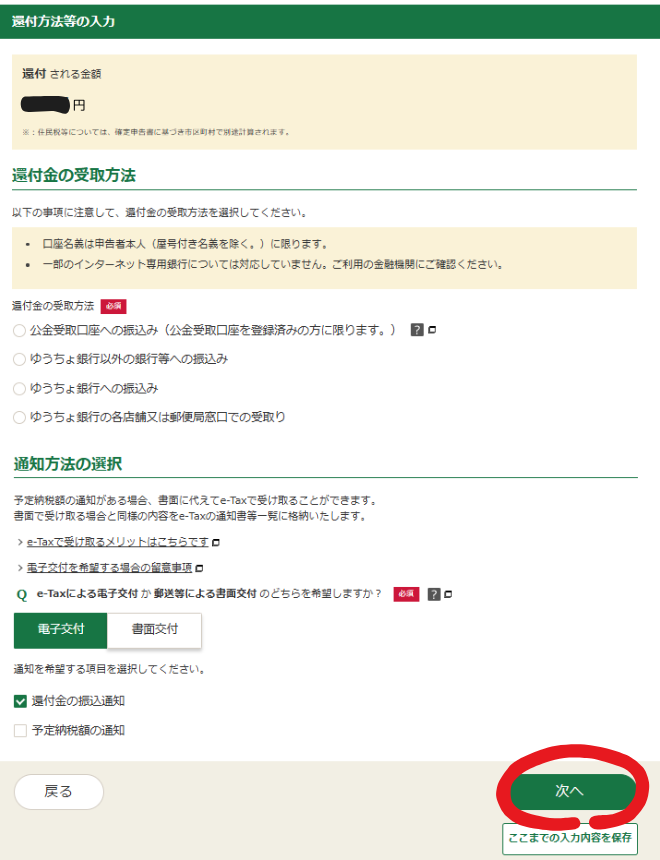
還付金の受取方法を選択、口座を入力して、住所・氏名の確認など、必須な項目にチェックします。
通知方法の選択で、電子交付(e-Tax)か、書面交付(郵便)のどちらかを選び、 次へ をクリックします。
住民税に関する入力
1. 住民税に関する入力です。住民税が発生する場合、「住民税の徴収方法」で自分で納付にチェックするとパート先に副業を秘密にできます。
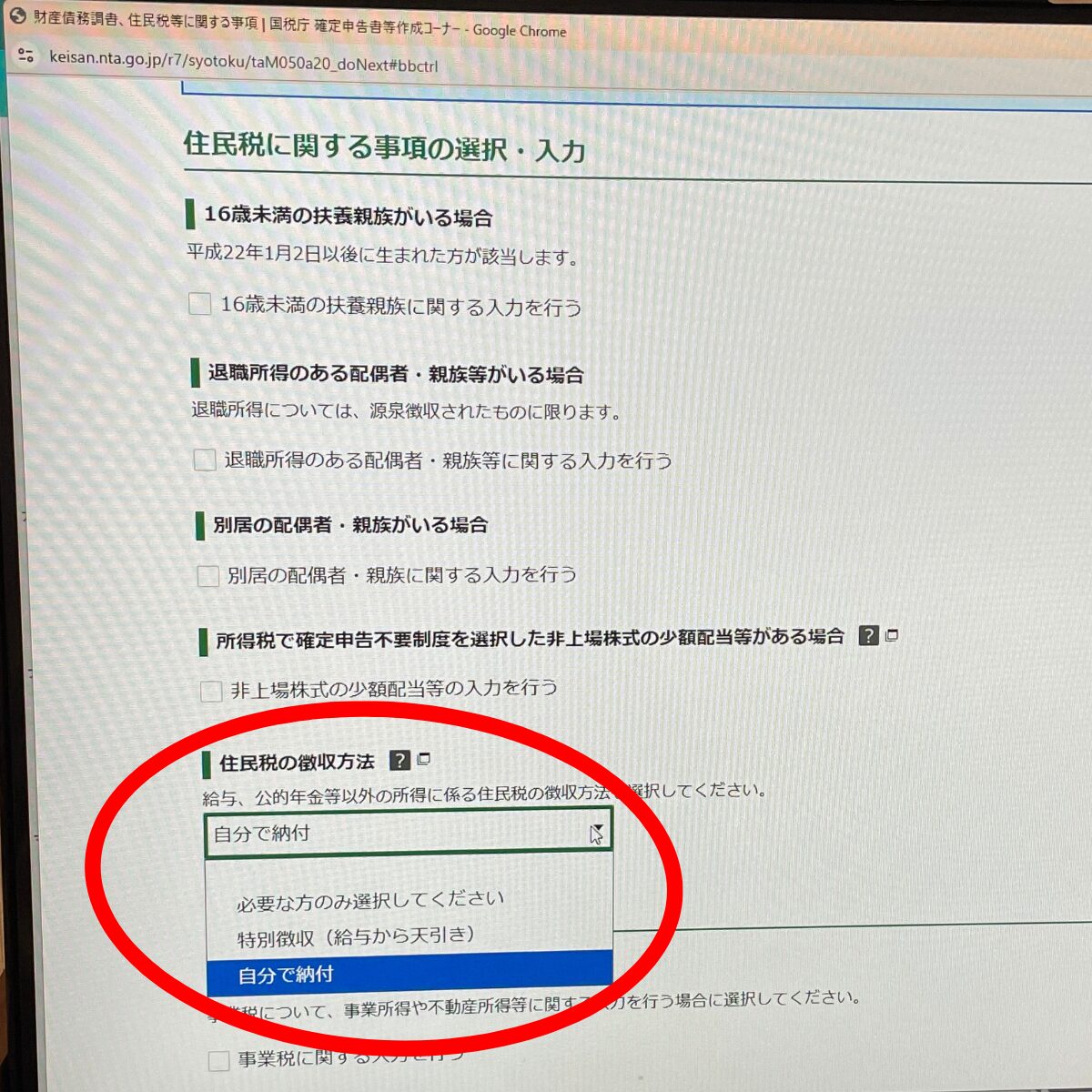
他にも必要な項目にチェックしたら、 次へ をクリックします。
最終確認
1.基本情報の確認をして 次へ をクリックします。
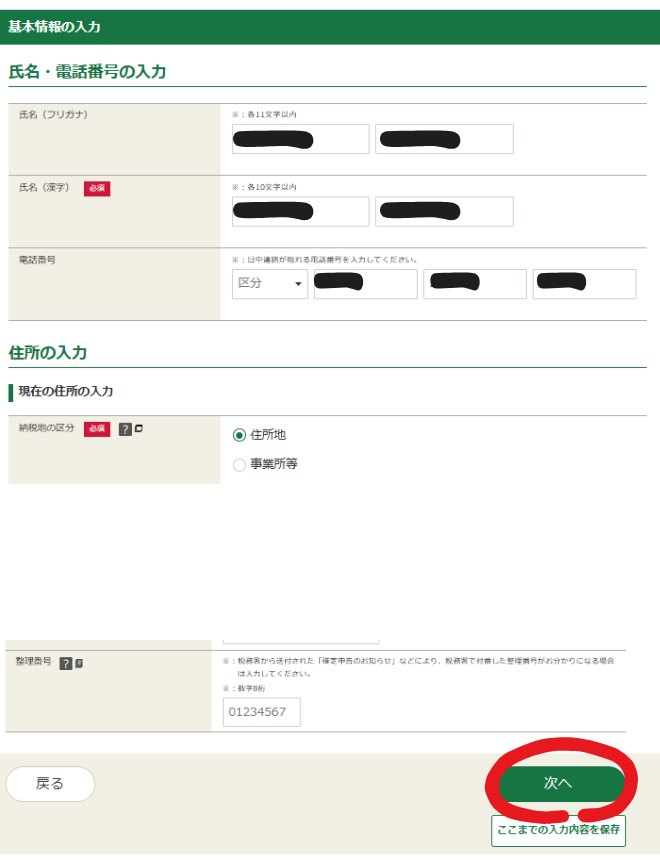
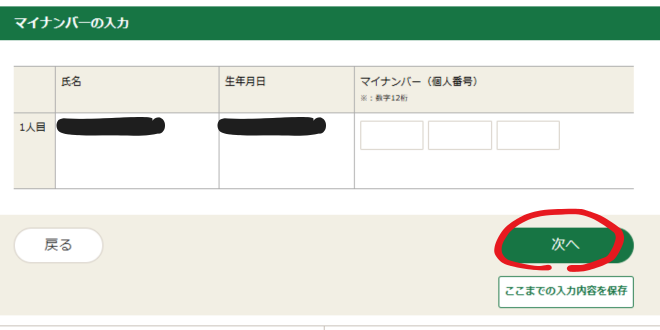
2. マイナンバーを入力して 次へ をクリックします。
確定申告書をPDFで確認
1.確定申告書の確認のためPDFファイルをダウンロードします。
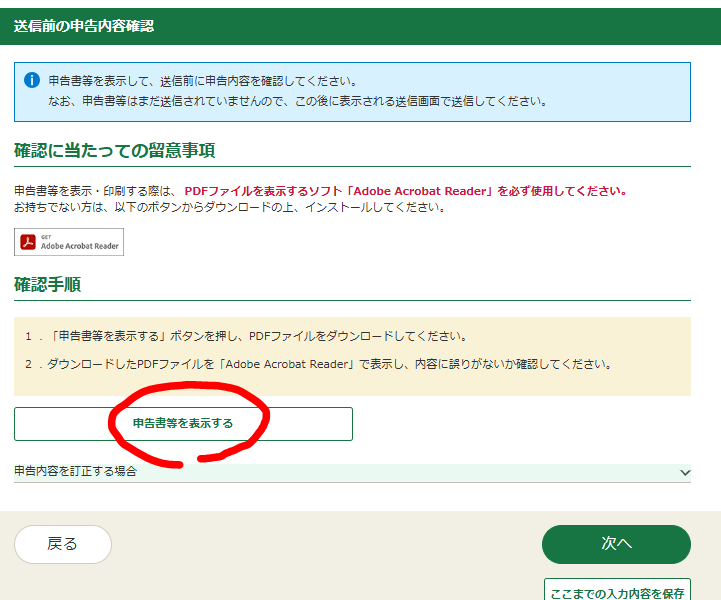
申告書等を表示するをクリックしたら、右上にダウンロードのポップアップ画面があらわれるので、ファイルをクリックしてダウンロードされたPDFファイルを開いて内容を確認します。
2. PDFファイルの内容が確認できたら、元の画面で 次へ をクリック。
送信準備
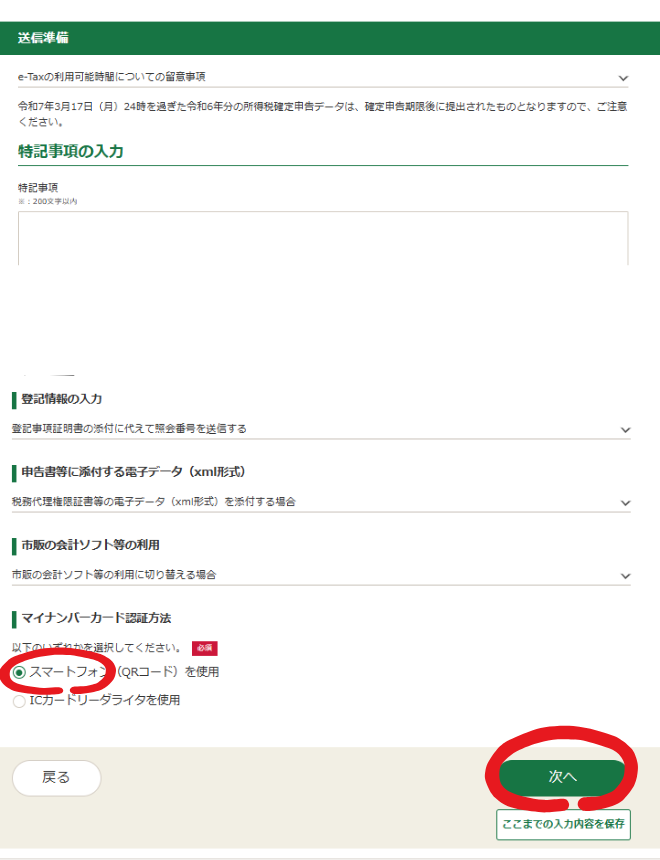
1. マイナンバーカード認証方法のスマートフォンにチェックして、 次へ をクリックします。
送信
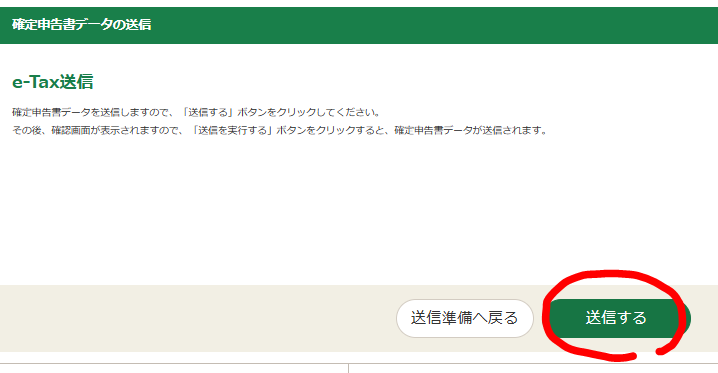
1.送信画面です。 送信する をクリックします。
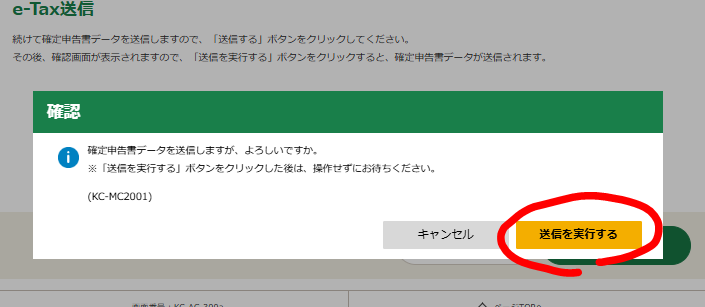
2. 送信を実行する をクリックします。
3. ポップアップ画面で送信完了が案内されました。
お疲れ様でした。
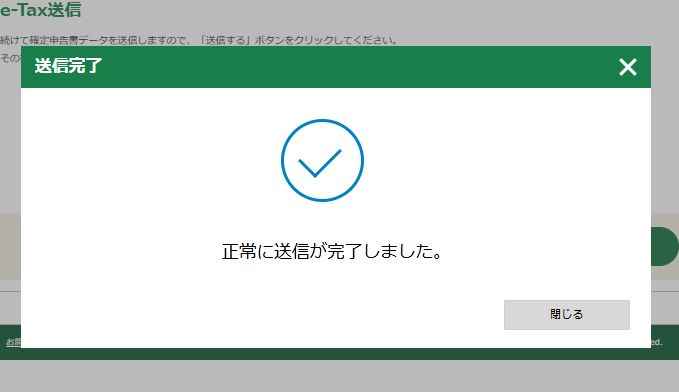
閉じる をクリックして、引き続きデータをダウンロードします。
それと、もし確定申告書送信後に入力の間違いに気づいたとしても、修正して再度送信できます。
データをダウンロードして保管しよう
 今回の確定申告データを保管しておけば、次年度にデータをそのまま引き継げるので入力がもっと楽になります。ぜひダウンロードしてくださいね。
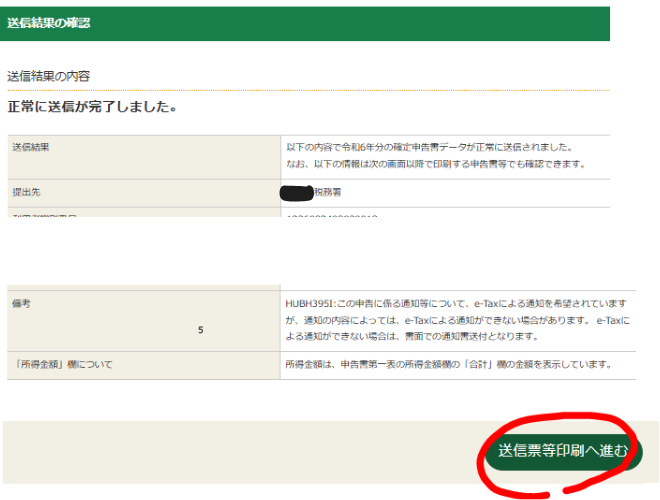
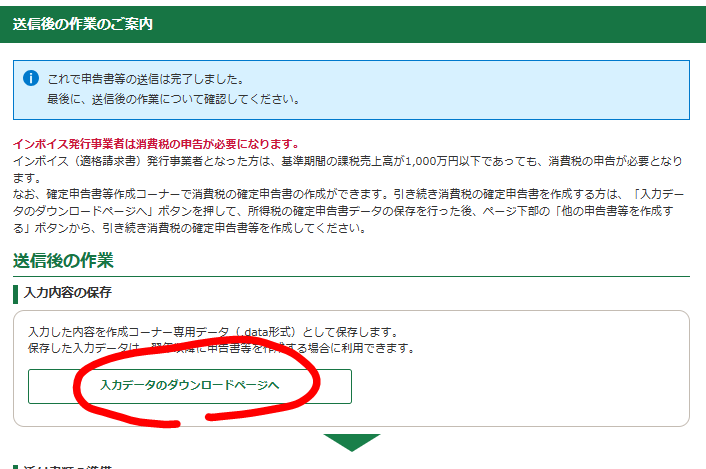
1. 次の画面で 送信印刷へ進む をクリックします。
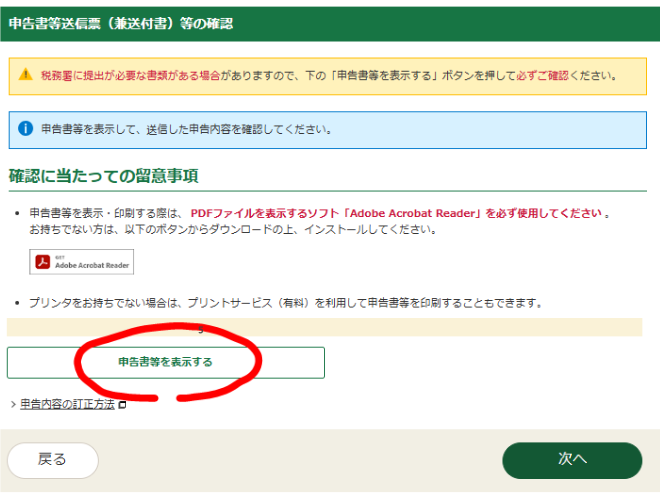
2. を表示する をクリックします。
3. 入力データのダウンロードページへ をクリックします。
4. 入力データをダウンロードする をクリックします。
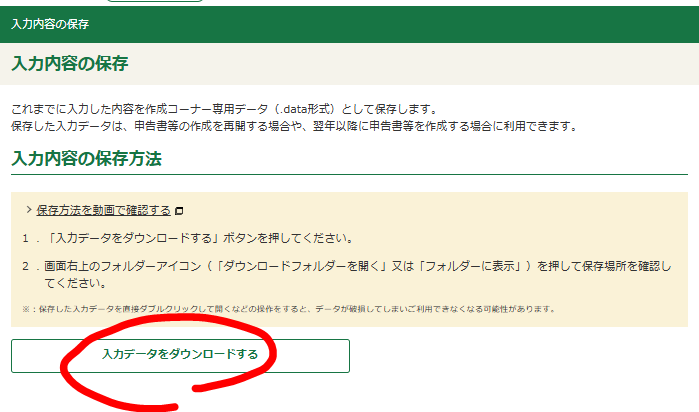
ダウンロードされました。
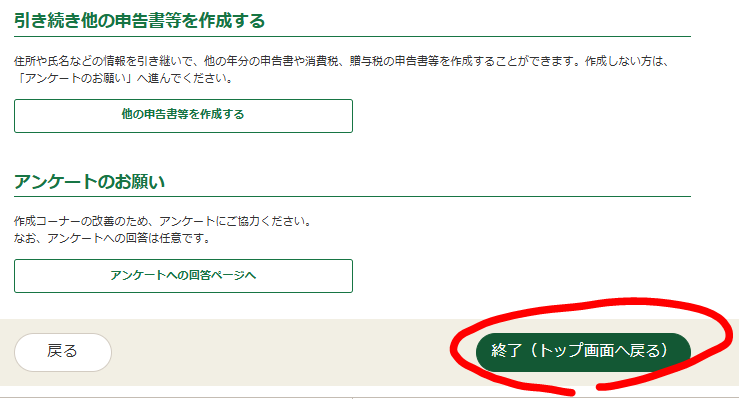
5. 前の画面に戻って 終了(トップ画面へ戻る) をクリックして、終了です。
次年度でデータを引き継ぐ方法
1年後に今回のデータを引き継いで申告書を作成する方法です。
1. 保存データを利用して作成 をクリックします。
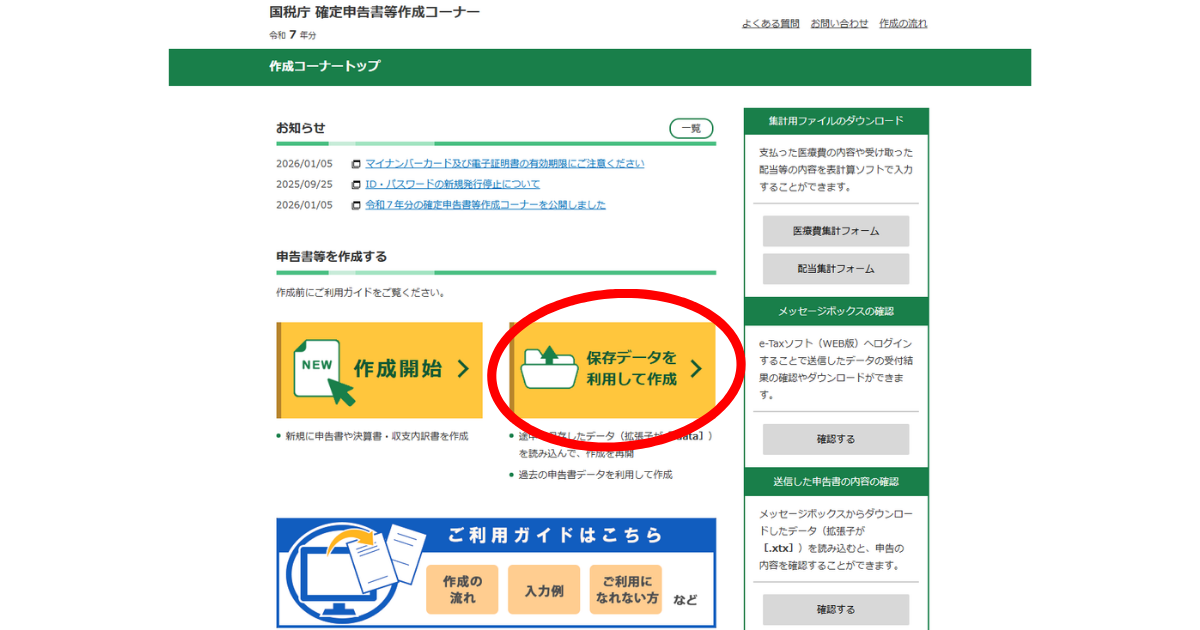
2. 過去の年分のデータを利用する 新規作成 をクリックします。
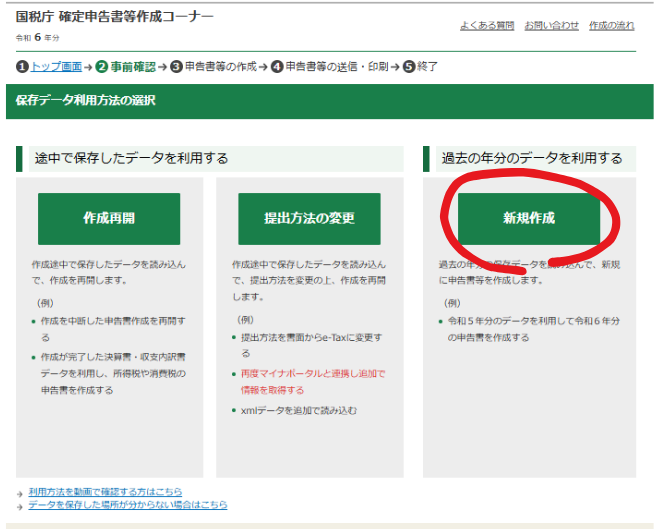
ここから、スマホでマイナンバーカードを読み取り、個人情報を確認するまでは同じなので流していきます。
マイナポータルで読み込み完了
「本人情報」を確認しつつずーっと下にスクロールして、一番下右側の 申告書等を作成する をクリックします。
3. ファイルを選択 をクリックします。
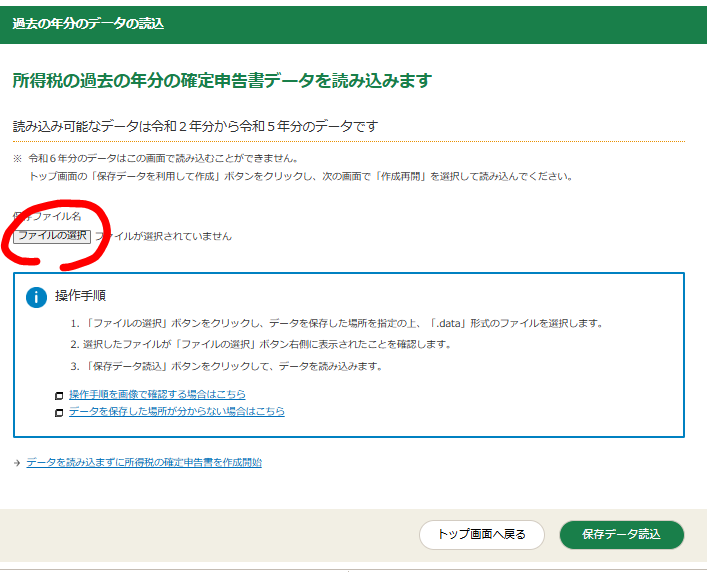
4. パソコンの保存先からファイルを選び、開くをクリック。
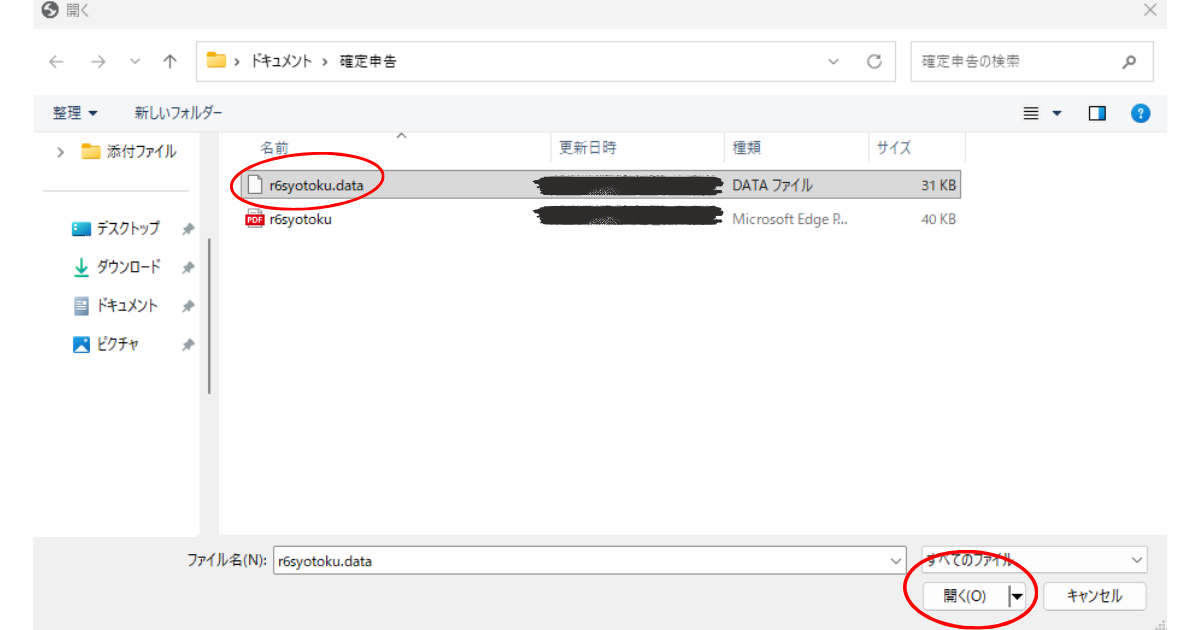 元の画面[3.]に戻って、 保存データ読込 をクリックします。
5. データの本人情報を確認して、 次へ をクリックします。
6. 次の画面で、右下 次へ をクリックします。
7. 読み込みできました。
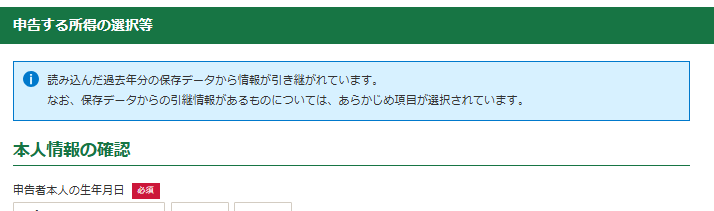
このあとは申告する所得の選択へと続くので、内容を上書きしていけばいいだけなので簡単です。
まとめ
いかがだったでしょうか。
ハンドメイドで確定申告が必要なのは
- 専業作家さんで95万円
- 副業作家さんで20万円
「確定申告する必要ないよね。」というあなたも、何か別に短期で所得があって所得税が源泉徴収されていて還付申告したいってなった場合はハンドメイドの所得も申告することになります。
でも、いざ申告しようとしても、ハンドメイド収入の金額と必要経費の金額をすぐに出すのは簡単ではないですよね。
過去の売上げの記録、必要経費のレシート、、、
面倒くさいかもしれませんが、源泉徴収税の還付申告は過去5年間を申告できます。
これを機会にハンドメイドのお金の出入りを帳簿みたいなものに付けていってはいかがでしょうか。
また、パートをされている作家さんはハンドメイドは副業になるので、ハンドメイドの所得が20万円を超えると確定申告が必要になります。
20万円は案外越えやすいですよ。
わからないことは税務署で直接聞くことが一番ですが、申告期間中は大変混んでいて待ち時間が長いですし、電話もなかなかつながりにくいです。
なので、次のサイトの活用もオススメですよ。